> For the complete documentation index, see [llms.txt](https://support.aperty.ai/llms.txt). Markdown versions of documentation pages are available by appending `.md` to page URLs; this page is available as [Markdown](https://support.aperty.ai/aperty-benutzerhandbuch/wie-benutzt-man-aperty/foto-exportieren.md).
# Foto exportieren
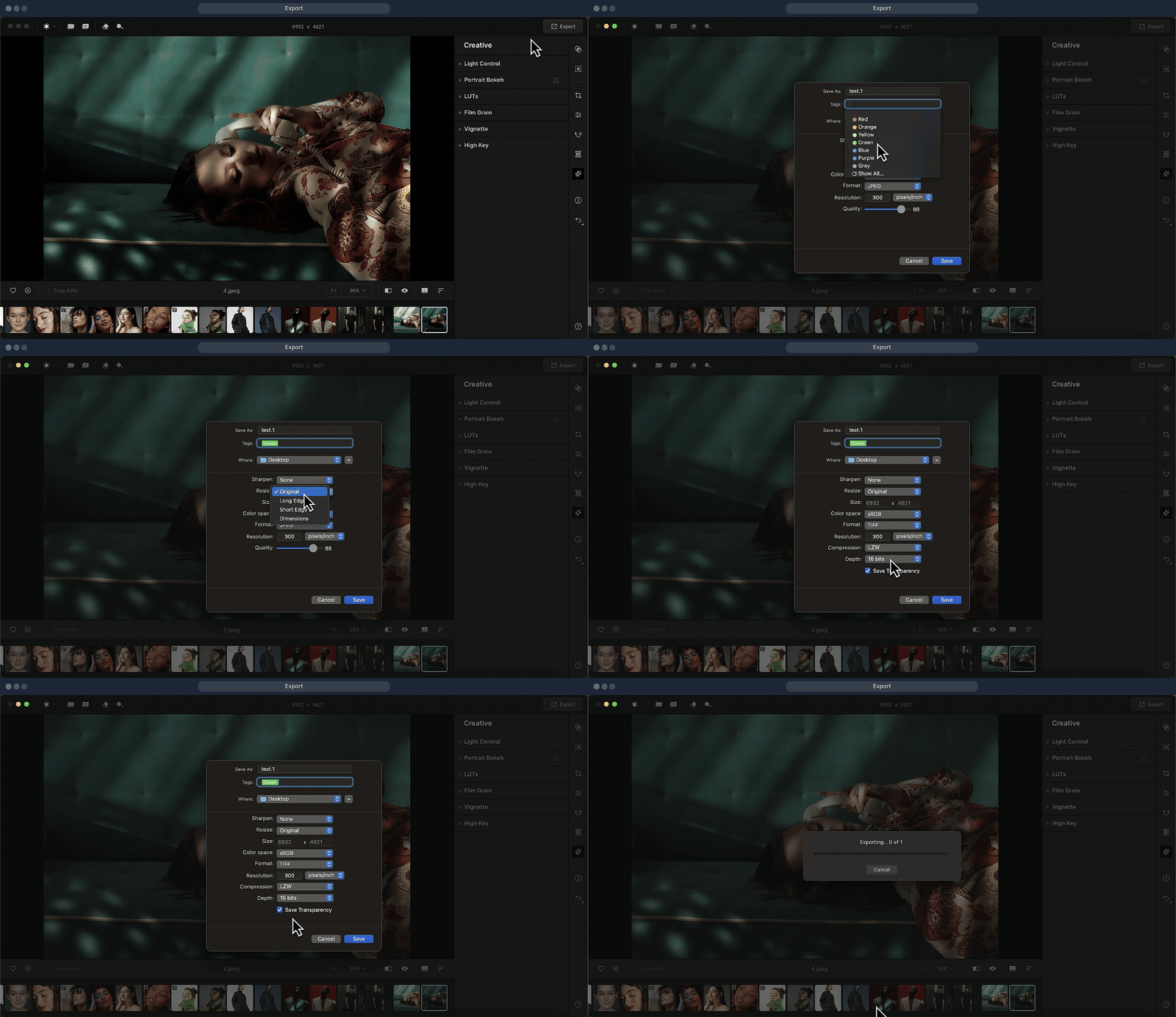
Sobald Ihre Porträtbearbeitungen abgeschlossen sind und Sie bereit sind, sie zu finalisieren, bietet Aperty verschiedene Exportoptionen:
#### **Exportformate:**
Aperty unterstützt den Export in verschiedenen Dateiformaten, je nach Ihren Bedürfnissen:
* **JPEG:** Ideal für das Teilen online oder per E-Mail, aufgrund der kleineren Dateigröße.
* **TIFF:** Ein hochwertiges Format, das sich gut für den Druck oder die weitere Bearbeitung eignet.
* **PNG:** Nützlich für digitale Medienprojekte, insbesondere wenn Transparenz erforderlich ist.
#### **Export-Einstellungen:**
* **Auflösung:** Wählen Sie die benötigte Auflösung. Für das Web sind 72 dpi üblich, während 300 dpi oder höher für hochwertige Druckergebnisse empfohlen wird.
* **Qualität:** Passen Sie die Bildqualität an (z. B. bei JPEGs), um die Dateigröße und die Ausgabequalität auszubalancieren. Höhere Qualität führt zu größeren Dateigrößen, sorgt aber für eine bessere Bildtreue.
* **Farbprofil:** Wählen Sie aus Farbprofilen wie sRGB (am besten für digitale Verwendung) oder AdobeRGB (empfohlen für den Druck), um sicherzustellen, dass die Farben korrekt angezeigt werden.
Aperty ermöglicht es, mehrere Porträts gleichzeitig zu exportieren. Nachdem Sie eine Gruppe von Bildern bearbeitet haben, wählen Sie alle Bilder aus und verwenden Sie den Batch-Export, um dieselben Einstellungen auf jede Datei anzuwenden und so Zeit zu sparen.
{% hint style="info" %}
Wenn Sie Porträts für das Web und den Druck exportieren, speichern Sie eine hochauflösende TIFF-Datei für den Druck und eine komprimierte JPEG-Datei für die schnelle Online-Verwendung. Auf diese Weise haben Sie optimierte Dateien für verschiedene Zwecke.
{% endhint %}
---
# Agent Instructions
This documentation is published with GitBook. GitBook is the documentation platform designed so that both humans and AI agents can read, navigate, and reason over technical content effectively. Learn more at gitbook.com.
## Querying This Documentation
If you need additional information that is not directly available in this page, you can query the documentation by asking a question.
Perform an HTTP GET request on the following URL with the `ask` and `goal` query parameters:
```
GET https://support.aperty.ai/aperty-benutzerhandbuch/wie-benutzt-man-aperty/foto-exportieren.md?ask=&goal=
```
`ask` is the immediate question: it should be specific, self-contained, and written in natural language.
`goal` is what the user is ultimately trying to achieve, the reason they need the answer. Sharing it helps GitBook give you a better, more relevant answer. A goal is most helpful when it describes the outcome the user wants rather than restating the question. For example, with `ask=how do I create an API token`, a goal like `automate deployments from our CI pipeline` lets GitBook tailor the answer to that use case.
The response will contain a direct answer to the question and relevant excerpts and sources from the documentation.
Use this mechanism when the answer is not explicitly present in the current page, you need clarification or additional context, or you want to retrieve related documentation sections.