Loading...
Loading...
Loading...
Loading...
Loading...
Loading...
Loading...
Loading...
Loading...
Loading...
Loading...
Loading...
Loading...
Loading...
Loading...
Loading...
Loading...
Loading...
Loading...
Loading...
Loading...
Loading...
Loading...
Loading...
Loading...
Loading...
Loading...
Loading...
Loading...
Loading...
Loading...
Loading...
Loading...
Loading...
Loading...
Loading...
Loading...
Loading...
Loading...
Loading...
Loading...
Loading...
Loading...
Loading...
Loading...
Loading...
Loading...
Loading...
Loading...
Loading...
Loading...
Loading...
Loading...
Loading...
Loading...
Nach dem Abschluss deines Kaufs bist du nur noch wenige Schritte davon entfernt, Aperty zu nutzen. Folge den untenstehenden Anweisungen, um die Software herunterzuladen, zu installieren und auf deinem Gerät einzurichten. Diese Anleitung hilft dir, den Installationsprozess reibungslos zu durchlaufen – egal ob du Windows oder macOS verwendest.
Nach dem Kauf erhältst du eine E-Mail mit einem Link zum Herunterladen des Installers. Außerdem kannst du die App jederzeit in deinem Skylum-Konto unter dem Tab „Meine Software“ herunterladen.
Für Windows:
Doppelklicke auf die Installationsdatei (.exe)
Folge den Anweisungen auf dem Bildschirm
Für macOS:
Öffne die Installationsdatei (.dmg)
Ziehe das Aperty-Symbol in den Programme-Ordner
Schließe die Installation ab
Doppelklicke auf den Aperty-Installer
Es erscheint ein Installationsfenster
Klicke auf „Zustimmen“, um mit der Installation fortzufahren
Wenn du Adobe Photoshop oder Adobe Lightroom Classic verwendest und Aperty als Plugin nutzen möchtest, kannst du es im nächsten Schritt installieren
Hinweis: Dieser Schritt ist optional. Wenn du diese Programme nicht nutzt, klicke einfach auf „Installieren“, um ohne Plugin fortzufahren.
Nach Abschluss der Installation klicke auf „Starten“, um Aperty zu öffnen
Vom Desktop (Windows/macOS):
Doppelklicke auf das Aperty-Symbol auf deinem Desktop (oder im Programme-Ordner auf dem Mac)
Über das Startmenü (nur Windows):
Öffne das Startmenü, suche nach „Aperty“ und klicke auf die Anwendung in der Liste
Du kannst Aperty ganz einfach aktivieren, indem du dich in dein Skylum-Konto einloggst — ein Lizenzschlüssel oder Aktivierungscode ist nicht erforderlich.
Wenn du Aperty startest, erscheint ein Fenster, in dem du zur Anmeldung in deinem Skylum-Konto aufgefordert wirst.
Bitte beachte: Dein Kauf von Aperty ist automatisch mit der Rechnungs-E-Mail-Adresse verknüpft, die du beim Kauf angegeben hast. Stelle sicher, dass du dich mit diesem Konto anmeldest oder, falls nötig, ein neues Konto mit dieser E-Mail-Adresse erstellst.
Lade Aperty herunter und installiere die Anwendung auf deinem Gerät
Starte die App. Es erscheint ein Fenster zur Anmeldung in deinem Skylum-Konto
Gib deine E-Mail-Adresse ein, um zu prüfen, ob bereits ein Konto existiert. Wenn nicht, wird automatisch ein neues Konto erstellt
Wenn du dein Skylum-Konto über einen Drittanbieter (z. B. Facebook, Google, Apple oder Microsoft) erstellt hast, klicke auf den entsprechenden Button
Falls du ein Skylum-Konto hast, aber Aperty mit einer anderen E-Mail-Adresse gekauft hast, kannst du deine Konten im Bereich „Meine Software“ > „App wird nicht angezeigt?“ zusammenführen.
👩💻 Aperty wird immer noch nicht angezeigt? Unser Support-Team hilft dir gerne weiter:
Fertig! Die App ist jetzt aktiviert
Klicken Sie auf die Foto bearbeiten Schaltfläche.
Klicken Sie auf die Erweiterungen Schaltfläche und wählen Sie Aperty.
Nehmen Sie alle Bearbeitungen oder Anpassungen in Aperty vor.
Wenn fertig, klicken Sie auf die Änderungen speichern Schaltfläche, um das angepasste Bild zurück zu Fotos zu senden.
Wählen Sie Systemeinstellungen (Systemeinstellungen vor macOS 13.0).
Wählen Sie Erweiterungen.
Wählen Sie Fotos bearbeiten.
Wählen Sie die Aperty-Erweiterung aus.
So verbessern Sie Ihre Bilder in Photoshop mit Aperty:
Öffnen Sie Adobe Photoshop.
Laden Sie das Bild, das Sie verbessern möchten.
Navigieren Sie zu Filter > Skylum Software > Aperty (ein Dialogfeld bestätigt, dass Aperty gestartet wird).
Aperty sollte das Bild automatisch aus Photoshop öffnen. Falls nötig, klicken Sie auf das Aperty-Symbol im Dock (macOS) oder in der Taskleiste (Windows), um zu Aperty zu wechseln.
Nehmen Sie Ihre Bearbeitungen oder Anpassungen in Aperty vor.
Wenn Sie fertig sind, klicken Sie auf Apply, um das bearbeitete Bild an Photoshop zurückzusenden.
Die Leistung von Aperty ist nicht garantiert für ältere Versionen von Photoshop, z. B. Photoshop CS.
Aufgrund einer Einschränkung in Photoshop ist das Zuschneidewerkzeug in Aperty nicht verfügbar, wenn es als Photoshop-Plug-in verwendet wird. Photoshop verlangt, dass jedes von einem Plug-in bearbeitete Bild seine ursprüngliche Form und Pixelanzahl behält. Sie können Ihr Bild jedoch direkt in Photoshop vor oder nach der Bearbeitung mit Aperty zuschneiden und begradigen.
Obwohl Aperty eine eigenständige Anwendung mit vollständigem Funktionsumfang ist, kann es auch als Plug-in innerhalb anderer beliebter Bildbearbeitungsprogramme verwendet werden. Während der Erstinstallation von Aperty haben Sie die Möglichkeit, Plug-ins für alle kompatiblen Anwendungen zu installieren, die auf Ihrem System erkannt wurden. Diese Plug-ins können auch zu einem späteren Zeitpunkt installiert werden.
Sie können Aperty bereits beim ersten Start des Installationsprogramms als Plug-in installieren – oder dies jederzeit später nachholen. Die Installation von Plug-ins ist optional. Wenn Sie möchten, können Sie diesen Schritt also überspringen.
Aperty kann als Plug-in mit den folgenden Anwendungen verwendet werden:
Aperty mit Adobe PhotoshopAperty mit Adobe Lightroom ClassicAperty als macOS-ErweiterungSo installieren Sie Aperty als Plug-in:
Beenden Sie alle Host-Anwendungen, für die Sie das Plug-in installieren möchten.
Starten Sie Aperty.
Unter macOS: Gehen Sie zu Aperty > Plug-ins installieren.
Unter Windows: Gehen Sie zu Aperty > Datei > Plug-ins installieren.
Wählen Sie im erscheinenden Dialogfeld die Anwendungen aus, in denen Aperty als Plug-in verwendet werden soll.
Klicken Sie auf Installieren für die entsprechenden Programme.
Hinweis für Windows-Nutzer: Führen Sie Aperty als Administrator aus, wenn Sie Plug-ins installieren. Klicken Sie mit der rechten Maustaste auf das Aperty-Symbol und wählen Sie Als Administrator ausführen, falls Sie dazu aufgefordert werden. Möglicherweise müssen Sie Ihr Administratorpasswort eingeben, um die Installation abzuschließen.
Melden Sie sich mit Ihrem Google-, Facebook-, Microsoft-, Apple-Konto oder mit Ihrer E-Mail-Adresse und Ihrem Passwort hier an.
Wählen Sie „Meine Software“ aus der Liste aus.
Drücken Sie „Abonnement verwalten“.
Drücken Sie „Abonnement kündigen“.
Bestätigen Sie Ihre Aktion und wählen Sie den Grund aus.
Wenn Sie Bilder aus dem Projekt entfernen, bleiben die Originaldateien sicher an ihrem ursprünglichen Speicherort gespeichert. Sie können Bilder auf verschiedene Arten entfernen:
Klicken Sie mit der rechten Maustaste auf ein Foto und wählen Sie „Aus Projekt entfernen“.
Gehen Sie im Menü zu Bild > Aus Projekt entfernen.
Wählen Sie das Bild aus, das Sie entfernen möchten, und drücken Sie Cmd+Entf (macOS) oder Strg+Entf (Windows).
Um mehrere Bilder zu entfernen, markieren Sie sie zunächst mit Shift+Cmd (macOS) oder Shift+Strg (Windows) und wählen Sie dann eine der oben genannten Optionen.
Portrait-Retuschieren sollte schnell, effizient und für alle zugänglich sein – so können Fotografinnen auf jedem Erfahrungslevel mühelos beeindruckende Ergebnisse erzielen. Deshalb haben wir Aperty entwickelt – ein innovatives Fotobearbeitungs-Tool, von Fotografinnen für Fotografinnen.
Speziell für professionelle Portraitfotograf:innen konzipiert, berücksichtigt Aperty die historisch komplexe und zeitaufwändige Natur der Portraitretusche und bietet eine moderne Lösung, die Benutzerfreundlichkeit mit fortschrittlicher Technologie vereint. Aperty hilft dir dabei, hochwertige Ergebnisse effizient zu erzielen und die Zeit für Nachbearbeitung erheblich zu verkürzen.
Entwickelt in Zusammenarbeit mit der renommierten Portraitfotografin Julie Trotti vereinfacht Aperty den Retusche-Prozess – und liefert dabei konstant hochwertige Resultate bei der Hautbearbeitung und anderen professionellen Herausforderungen.
Systemanforderungen
Aperty ist mit einer Vielzahl von Dateiformaten kompatibel und unterstützt die meisten Kameras sowie gängige Grafikformate. Um eine vollständige Liste der unterstützten Kameras zu sehen, besuchen Sie
PNG
JPEG
TIFF (8-bit and 16-bit)
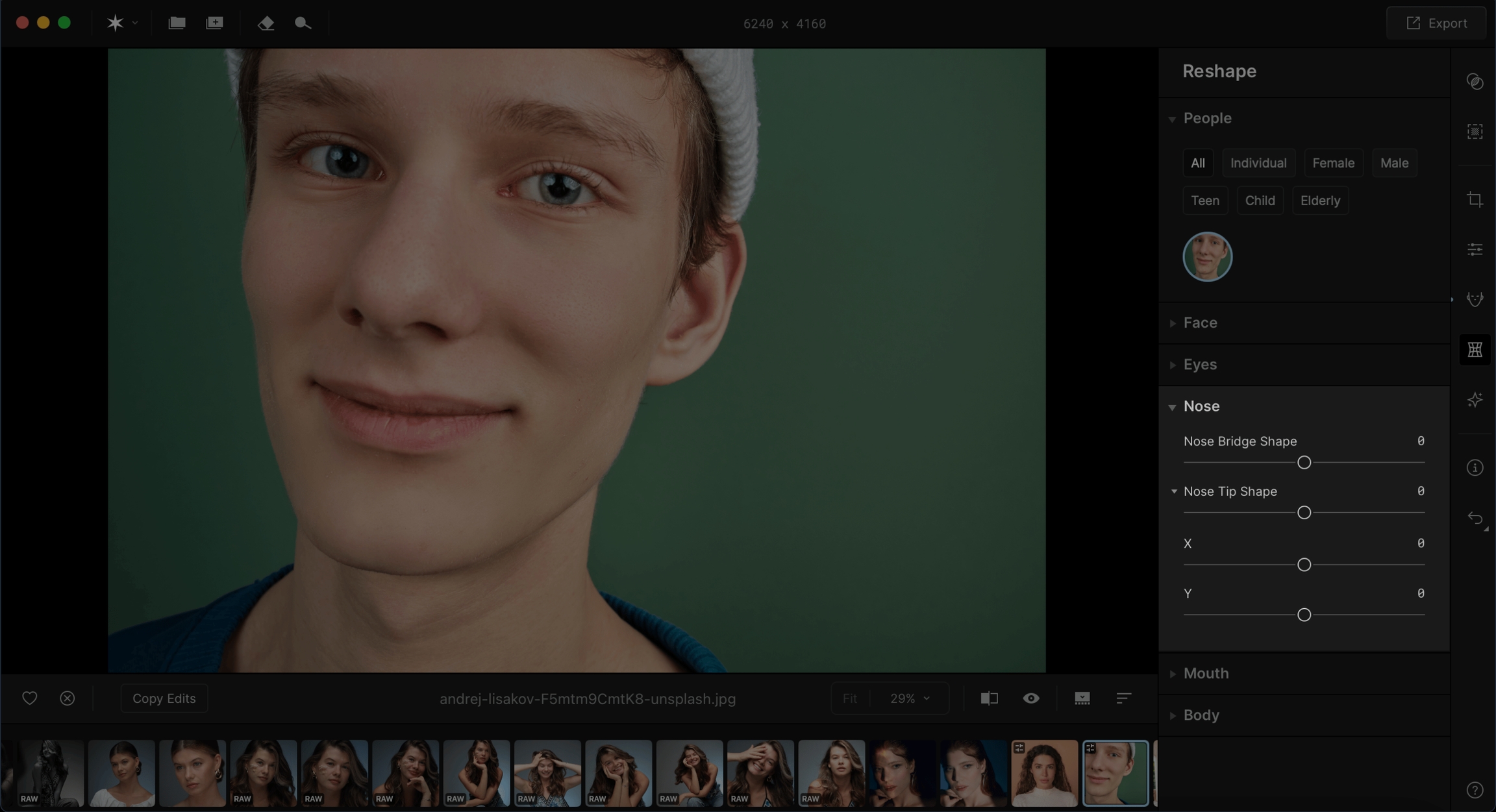
Das Nasen-Werkzeug in Aperty bietet Ihnen die Möglichkeit, die Form und Position der Nase im Porträtbild zu verfeinern. Es erlaubt subtile Anpassungen des Nasenrückens, der Nasenspitze und der Gesamtposition – für natürlich wirkende Ergebnisse bei gleichzeitiger Verbesserung der Gesichtsproportionen.
Nasenrückenform: Passt die Breite und Kontur des Nasenrückens an. Ein höherer Reglerwert verengt den Nasenrücken und erzeugt ein schlankeres, definierteres Aussehen. Ein niedrigerer Wert verbreitert den Nasenrücken und sorgt für ein weicheres Erscheinungsbild. Diese Einstellung eignet sich ideal, um die Gesichtsharmonie zu verbessern, ohne die natürliche Struktur der Nase zu stark zu verändern.
Nasenspitzenform: Verändert die Größe und Krümmung der Nasenspitze. Ein höherer Wert hebt die Spitze an, was der Nase ein spitzes, eleganteres Aussehen verleiht. Ein niedriger Wert rundet oder verbreitert die Spitze, was einen weicheren Gesamteindruck erzeugt. So lässt sich die Form der Nase fein abstimmen und an den gewünschten Porträtstil anpassen.
Das Rauschreduzierung-Werkzeug in Aperty hilft dabei, unerwünschtes Bildrauschen oder Körnung in Ihrem Porträt zu reduzieren – besonders bei Aufnahmen mit hohem ISO-Wert oder schlechten Lichtverhältnissen. Dieses Werkzeug sorgt für glatte Details, indem es störendes Rauschen minimiert, ohne dabei die Bildqualität zu beeinträchtigen.
Luminanz: Reduziert das Rauschen im Helligkeitskanal (Luminanz) des Bildes, das häufig als Körnung oder Rauheit – insbesondere in einfarbigen Bereichen wie der Haut – auftritt. Ein höherer Wert glättet das Rauschen in hellen und dunklen Bereichen und sorgt für ein saubereres, poliertes Porträt. Achtung: Bei zu hoher Luminanzreduzierung kann das Bild weichgezeichnet wirken und feine Details verlieren.
Farbe: Reduziert Rauschen in den Farbkanälen, das als zufällige Farbpunkte oder Flecken im Bild erscheint – oft sichtbar in Hauttönen oder glatten Flächen. Eine Erhöhung dieses Wertes glättet solche Farbstörungen und sorgt für gleichmäßige, natürliche Farbtöne, ohne die Schärfe des Porträts zu beeinträchtigen.
Boost: Verstärkt die Wirkung der Luminanz- und Farb-Rauschreduzierung. Ein erhöhter Boost-Wert intensiviert die Glättung, reduziert das Rauschen noch stärker, birgt jedoch ein höheres Risiko, feine Details zu verlieren. Besonders bei stark verrauschten Bildern kann Boost nützlich sein – sollte aber vorsichtig eingesetzt werden, um wichtige Bereiche wie Augen oder Haare nicht zu stark zu glätten.
Das Kurven-Werkzeug ist eine leistungsstarke Funktion in Aperty, mit der Sie den Tonwertbereich Ihres Porträts feinabstimmen können, indem Sie Helligkeit, Kontrast und Farbbalance anpassen. Mit präziser Kontrolle können Sie bestimmte Bereiche aufhellen oder abdunkeln, den Kontrast hinzufügen oder die Farben verschieben, um das perfekte Aussehen für Ihr Porträt zu erzielen.
Farbwähler: Verwenden Sie die weißen (RGB), roten, grünen und blauen Wähler, um den gesamten Farbton oder bestimmte Farbkanäle anzupassen. Der weiße Wähler passt alle Farben an, während die roten, grünen und blauen Wähler einzelne Kanäle ändern. Zum Beispiel kann das Manipulieren der Blau- und Gelbtöne Ihr Bild abkühlen oder aufwärmen, indem der blaue Kanal angepasst wird.
Kontrollpunkte: Fügen Sie bis zu 10 Kontrollpunkte entlang der Kurve hinzu, um gezielte Anpassungen an spezifischen Tonwertbereichen des Bildes vorzunehmen. Ziehen Sie einen Punkt nach oben, um den Bereich aufzuhellen oder die Schatten in diesem Bereich zu verringern, oder ziehen Sie ihn nach unten, um den Bereich zu verdunkeln und den Kontrast zu erhöhen.
S-Kurve: Für einen effektiven Kontrast-Boost erstellen Sie eine „S-Kurve“, indem Sie zwei Kontrollpunkte auf der Kurve platzieren. Heben Sie den ersten Punkt im Bereich der Lichter an, um diese aufzuhellen, und senken Sie den zweiten Punkt im Schattenbereich, um diese Bereiche zu verdunkeln. Je steiler die Kurve, desto mehr Kontrast wird hinzugefügt, was Ihrem Porträt Tiefe und „Pop“ verleiht.
Dieser Abschnitt hilft dabei, feine Linien zu glätten und gleichzeitig die natürliche Hautstruktur zu bewahren – für ein ausgewogenes und realistisches Erscheinungsbild.
Falten entfernen: Reduziert das Erscheinungsbild von feinen Linien und Falten im Gesicht. Höhere Werte sorgen für einen stärkeren Glättungseffekt, während niedrigere Werte mehr von der natürlichen Hautstruktur erhalten.
Stirn: Behandelt gezielt Falten im Stirnbereich und mildert tiefe Linien für ein jugendlicheres Aussehen.
Augen: Minimiert Falten und feine Linien rund um die Augen, wie z. B. Krähenfüße, für einen frischeren Blick.
Das Farbwerkzeug in Aperty ermöglicht es Ihnen, die allgemeine Farbintensität Ihres Porträts fein abzustimmen und unerwünschte Farbtöne zu korrigieren. Es bietet präzise Anpassungen über die Regler Dynamik, Sättigung und Farbstich entfernen sowie einen detaillierten HSL-Bereich (Farbton, Sättigung, Luminanz), mit dem Sie einzelne Farbbereiche gezielt steuern können.
Dynamik: Erhöht die Intensität weniger gesättigter Farben, während Hauttöne und bereits lebendige Farben vor Übersättigung geschützt werden. Dies ist besonders nützlich, um Farben in einem Porträt zu verstärken, ohne dass die Haut unnatürlich wirkt.
Sättigung: Passt die allgemeine Intensität aller Farben im Porträt an. Eine höhere Sättigung macht die Farben lebendiger, während eine niedrigere Sättigung das gesamte Bild entsättigt. Verwenden Sie diesen Regler bei der Porträtbearbeitung vorsichtig, um zu intensive oder unnatürliche Hauttöne zu vermeiden.
Farbstich entfernen: Korrigiert unerwünschte Farbverschiebungen, die durch Lichtbedingungen verursacht werden, wie z. B. ein gelblicher oder bläulicher Farbstich. Diese Funktion sorgt dafür, dass Hauttöne natürlich und realistisch erscheinen.
Der Mund-Tool in Aperty ermöglicht es, das Aussehen des Lächelns des Subjekts zu verbessern, indem die Helligkeit und Farbe der Zähne optimiert und das Aussehen der Lippen verfeinert wird. Es bietet einfache, aber effektive Optionen, um sicherzustellen, dass Zähne und Lippen natürlich, hell und sauber aussehen, ohne dass eine Überbearbeitung stattfindet.
Zähneaufhellung: Passt die Gesamtweißheit der Zähne an, indem gelbe oder verfärbte Töne entfernt werden. Das Erhöhen dieses Reglers macht die Zähne weißer und sauberer. Achten Sie darauf, es nicht zu übertreiben, da Zähne, die zu weiß sind, unnatürlich wirken können.
Zähneaufhellung: Erhöht die Gesamthelligkeit der Zähne, indem deren Belichtung und Helligkeit gesteigert werden. Dieser Effekt verleiht den Zähnen einen gesunden Glanz und ergänzt die Aufhellungseinstellung. Das Erhöhen dieses Reglers lässt die Zähne mehr hervorstechen, besonders bei Portraits mit schwachem Licht oder wenn die Zähne stumpf erscheinen.
Das Detail-Werkzeug in Aperty hilft Ihnen dabei, Details in Ihrem Porträt gezielt zu verstärken oder zu glätten – je nach gewünschtem Stil. Es konzentriert sich dabei auf verschiedene Ebenen von Details und Texturen.
So funktionieren die einzelnen Regler:
Kleine Details: Zielt auf feine Merkmale wie Poren, Haarsträhnen und kleine Hauttexturen. Eine Erhöhung dieses Werts hebt diese feinen Details hervor, während eine Verringerung kleine Unreinheiten glättet.
Mittlere Details: Beeinflusst mittlere Strukturen wie Gesichtskonturen, Falten oder größere Hauttexturen. Ein höherer Wert betont die Gesichtsstruktur, während ein niedrigerer Wert diese Bereiche weicher erscheinen lässt.
Große Details: Wirkt sich auf größere Gesichtsmerkmale aus, etwa Kieferlinien, Wangenknochen und die allgemeine Gesichtsform. Mit diesem Regler können Sie die Form hervorheben oder größere Strukturen sanft glätten.
Detailschutz: Hilft, glatte Hautpartien zu erhalten, wenn Details stark betont werden. Eine Erhöhung dieses Werts schützt empfindliche Bereiche (z. B. weiche Hauttöne) davor, zu scharf oder unnatürlich zu wirken.
So übertragen Sie ein Bild von Adobe Lightroom Classic zu Aperty zur Bearbeitung:
Öffnen Sie Adobe Lightroom Classic.
Wählen Sie im Modul Bibliothek oder Entwicklung das Bild aus, das Sie in Aperty bearbeiten möchten.
Übertragen Sie Ihr Bild mit einer der folgenden Methoden an Aperty:
Das Augenwerkzeug in Aperty ermöglicht es, die Augen in deinem Porträt zu verbessern, zu korrigieren oder deren Farbe und Gesamterscheinung zu verändern, damit sie zu einem Blickfang werden. Es bietet Optionen zur Veränderung der Irisfarbe, zur Erhöhung der Sichtbarkeit und Helligkeit sowie zur Korrektur von Rötungen oder Mattheit, wodurch die Augen strahlend und lebendig wirken.
Iris-Bereich
Dieser Bereich ermöglicht es, die Irisfarbe zu ändern oder die natürliche Farbe zu verstärken, um mehr Betonung zu erzielen.
Dropdown-Auswahlmöglichkeiten: Wähle die gewünschte Irisfarbe für die Augen. Die Standardoption „Original Iris“ behält die natürliche Augenfarbe bei, aber du kannst zwischen verschiedenen Farben wählen, um kreative oder korrigierende Zwecke zu erfüllen:
Verwenden Sie Tastenkombinationen, um Ihren Arbeitsablauf zu beschleunigen.
Legen Sie gleich los...
Das Schwarz-Weiß-Werkzeug in Aperty ermöglicht es Ihnen, Ihr Porträt in ein monochromes Bild umzuwandeln und dabei präzise zu steuern, wie verschiedene Farben im Graustufenbild dargestellt werden. Nach der Umwandlung in Schwarz-Weiß können Sie einstellen, wie jede Farbe in Helligkeit (Luminanz) oder Intensität (Sättigung) übersetzt wird, um den gewünschten Look für Ihr Porträt zu erzielen.
In Schwarz-Weiß umwandeln: Diese Schaltfläche analysiert das Bild automatisch und wandelt es in ein Schwarz-Weiß-Bild um, wobei alle Farbinformationen entfernt werden. Die Tonwerte der Farben werden nun basierend auf ihrer Luminanz angepasst.
Luminanz- und Sättigung-Reiter: Mit diesen Reglern können Sie die Helligkeit (Luminanz) oder Intensität (Sättigung) verschiedener Farbbereiche anpassen – auch im Schwarz-Weiß-Bild. Diese Einstellungen beeinflussen, wie hell oder dunkel die einzelnen Farben im endgültigen Graustufenbild erscheinen:
Das Filmstreifen-Werkzeug in Aperty ist eine praktische Funktion, mit der Sie mehrere Bilder in Ihrem Bearbeitungs-Workflow verwalten und durch sie navigieren können. Es erscheint als eine Leiste mit Thumbnails am unteren Rand des Arbeitsbereichs, die schnellen Zugriff auf verschiedene Fotos ermöglicht, ohne die aktuelle Ansicht zu verlassen.
Funktionen des Filmstreifens:
Thumbnail-Ansicht: Zeigt Miniaturansichten aller Bilder in Ihrem Projekt an, was das Finden und Auswählen bestimmter Fotos erleichtert.
Bildnavigation: Klicken Sie auf ein Thumbnail, um sofort zu diesem Bild im Editor zu wechseln, was den Arbeitsprozess beim Bearbeiten mehrerer Porträts beschleunigt.
PSD
HEIC
CR2
CR3
NEF
ORF
RAF
ERF
ARW
RW2
DNG
PEF
PPM
Aperty unterstützt vollständig DNG-Dateien, egal ob sie in der Kamera erstellt oder mithilfe des DNG-Konverters aus anderen Rohformaten konvertiert wurden. Adobes kostenloser DNG-Konverter Das Skylum-Team arbeitet kontinuierlich daran, Unterstützung für neu veröffentlichte Kameras hinzuzufügen. Da dieser Prozess einige Zeit in Anspruch nehmen kann, ist der schnellste Weg, mit der Bearbeitung Ihrer Fotos zu beginnen, sie in DNG-Dateien zu konvertieren. Viele Kameras bieten eine In-Kamera-DNG-Konvertierung an, oder Sie können herunterladen.
Mehrfachbild-Auswahl: Wählen Sie mehrere Bilder gleichzeitig aus, indem Sie eine Modifikatortaste (oft Shift oder Command/Ctrl) gedrückt halten und auf Thumbnails klicken. Dies ist nützlich für Batch-Bearbeitungen oder den Vergleich ähnlicher Aufnahmen nebeneinander.
Sortierung und Filterung: Einige Versionen des Filmstreifens ermöglichen es Ihnen, Bilder nach Kriterien wie Aufnahmezeit, Bearbeitungszeit oder Dateiname zu sortieren oder zu filtern, was besonders bei größeren Projekten hilfreich ist.
Verwenden Sie den Filmstreifen in Kombination mit der Vergleichsansicht von Aperty, um Bearbeitungen über mehrere Porträts hinweg zu vergleichen und so einen konsistenten Stil in einer Serie von Bildern beizubehalten.
Betriebssystem
macOS 12.0 oder höher ist
Arbeitsspeicher (RAM)
8 GB or more (16+ GB recommended)
Festplattenspeicher
10 GB freier Speicherplatz; SSD für beste Leistung
Bildschirmauflösung
1280×768 oder höhere Auflösung
Hardware
Windows-PC mit einer Maus oder einem ähnlichen Eingabegerät
Prozessor
Intel® Core™ i5 8. Generation oder besser, AMD Ryzen™ 5 oder besser
Betriebssystem
Windows 10 Version 1909 oder höher (nur 64
Arbeitsspeicher (RAM)
8 GB RAM (16 GB empfohlen)
Festplattenspeicher
Eingabe:
10 GB freier Speicherplatz; SSD für beste Leistung
Bildschirmauflösung
1280×768 oder
Grafikprozessor (GPU)
Kompatibel mit OpenGL 3.
Mac model
MacBook, MacBook Air, MacBook Pro, iMac, iMac Pro, Mac Pro oder Mac Mini, die ab Anfang 201i
Prozessor
Intel® Core™ i5 8. Generation oder besser, Apple M
X: Verschiebt die Nase horizontal. Mit diesem Regler lässt sich die Nase nach links oder rechts verschieben – hilfreich, um leichte Asymmetrien im Gesicht auszugleichen oder die Nase besser in die Gesamtkomposition des Gesichts einzupassen.
Y: Verändert die vertikale Position der Nase. Eine Bewegung nach oben hebt die Nase leicht an, während eine Absenkung die Nase tiefer setzt. Diese Anpassung unterstützt die visuelle Balance des Gesichts.
Schwarz- und Weißpunkte: Passen Sie die Schwarz- und Weißpunkte horizontal an, um den Kontrast zu erhöhen, oder bewegen Sie sie vertikal, um den Kontrast zu verringern. Horizontale Anpassungen erweitern den Tonwertbereich für einen kräftigeren Look, während vertikale Anpassungen ihn für ein weicheres Gefühl abflachen.
Lachfalten: Glättet Lachfalten und Linien um den Mund, ohne dabei natürliche Gesichtsausdrücke zu verlieren.
Dieser Bereich bietet eine gezielte Steuerung einzelner Farbbereiche im Porträt. Für noch präzisere Anpassungen können Sie das Aussehen jeder Farbe mithilfe von Farbton-, Sättigungs- und Luminanzreglern optimieren.
Farbtonverschiebung: Ändert den tatsächlichen Farbton bestimmter Farben. Beispielsweise verschiebt das Anpassen des Rots die Farbe in Richtung Orange oder Violett, sodass Sie das Farberscheinungsbild verändern können, ohne die Intensität zu beeinflussen.
Dropdown-Menü-Optionen: Dieses Dropdown-Menü ermöglicht die Auswahl eines Farbbereichs (Rot, Orange, Gelb, Grün, Cyan, Blau, Violett, Magenta) und bietet folgende Steuerungsmöglichkeiten:
Farbton: Verändert den tatsächlichen Farbton im ausgewählten Bereich. Beispiel: Die Anpassung von „Rot“ verschiebt es mehr in Richtung Orange oder Violett.
Sättigung: Regelt die Intensität der gewählten Farbe. Eine höhere Sättigung macht sie lebendiger, eine niedrigere lässt sie blasser erscheinen.
Luminanz: Steuert die Helligkeit der gewählten Farbe. Eine höhere Luminanz hellt die Farbe auf, eine niedrigere dunkelt sie ab.
Rot: Passt Rottöne an, die oft in Lippen, Rouge oder warmen Hauttönen vorkommen.
Orange: Beeinflusst hauptsächlich Hauttöne und kann zur Feinabstimmung der Porträtwärme verwendet werden.
Gelb: Steuert oft Glanzlichter auf Haut und Haaren.
Grün: Betrifft typischerweise Kleidung, Laub oder andere Hintergrundelemente.
Cyan: Passt kühle Töne an, die im Hintergrund oder in Accessoires vorkommen.
Blau: Steuert blaue Elemente wie Himmel oder Kleidung.
Violett: Beeinflusst Make-up oder Akzente in Kleidung und Accessoires.
Magenta: Verändert Magentatöne, die in Make-up oder Accessoires enthalten sein können.
Lippen-Unregelmäßigkeiten entfernen: Glättet kleinere Unvollkommenheiten auf den Lippen, wie Trockenheit, Risse oder kleine Makel, und sorgt so für ein gesünderes und gleichmäßigeres Aussehen.
Lippen-Glättung: Weichzeichnet die Textur der Lippen und bewahrt gleichzeitig natürliche Details, reduziert das Erscheinungsbild von feinen Linien und sorgt für ein poliertes Aussehen.
Rechtsklick-Option
Rechtsklick auf das Bild > Exportieren > Aperty
Wählen Sie Originaldateien öffnen, um die Originaldatei zu senden, oder Kopie mit Lightroom-Anpassungen bearbeiten, um Ihre Lightroom-Bearbeitungen zu übernehmen.
Nach der Bearbeitung erscheint das bearbeitete Foto in Lightroom unter Katalog > Alle Fotos.
Datei-Menü
Datei > Exportieren mit Vorgabe > Aperty – Kopie mit Lightroom-Anpassungen bearbeiten – sendet eine hochwertige Datei mit Ihren Lightroom-Bearbeitungen.
Datei > Exportieren mit Vorgabe > Aperty – Originaldateien öffnen – sendet das Originalbild ohne Lightroom-Bearbeitungen.
Datei > Zusatzmodule-Extras > An Aperty übergeben – ideal zum Übertragen von RAW-Dateien mit maximalen Bilddaten.
Menü "Foto"
Foto > Bearbeiten in > Aperty – ein Dialogfenster wird geöffnet:
Kopie mit Lightroom-Anpassungen bearbeiten – hochwertige Datei inkl. Ihrer Anpassungen.
Kopie bearbeiten – hochwertige Version des Originals (nicht für RAW-Dateien empfohlen).
Original bearbeiten – bearbeitet die Originaldatei direkt (ohne Anpassungen; nicht für RAW-Dateien empfohlen).
Wählen Sie bei Bedarf zusätzliche Optionen zur Dateikopie und klicken Sie auf Bearbeiten.
Nach dem Übertragen ist Aperty bereit zur Bearbeitung.
Falls nötig, klicken Sie auf das Aperty-Symbol im Dock (macOS) oder in der Taskleiste (Windows), um zur App zu wechseln.
Nehmen Sie Ihre gewünschten Bearbeitungen vor.
Wenn Sie fertig sind, klicken Sie auf Apply, um das bearbeitete Bild an Lightroom Classic zurückzusenden.
Die Leistung von Aperty ist nicht garantiert mit älteren Versionen von Lightroom (z. B. 6.14)
Braun: Verändert die Iris in einen reichen Braunton.
Grün: Stellt die Iris auf ein helles Grün um.
Grau: Gibt der Iris einen kühlen, neutralen Grauton.
Haselnuss: Wendet eine warme Haselnussfarbe an, die Braun- und Grüntöne kombiniert.
Honig: Verändert die Iris in einen hellen Bernstein- oder Honigton.
Minze: Führt einen hellen grünlich-blauen Farbton in die Augen ein.
Irisflare: Verstärkt die natürliche Lichtreflexion in der Iris und erzeugt einen subtilen Leuchteffekt. Dieser Regler fügt einen Lichtpunkt-Effekt hinzu, der die Augen lebendiger und reflektierender wirken lässt.
Augenverbesserung: Erhöht oder verringert die Prominenz der Iris und lässt die Augen definierter und lebendiger erscheinen. Das Anheben dieses Reglers hellt die Iris auf und schärft sie, wodurch die Augen stärker in den Vordergrund treten.
Rötungskorrektur-Bereich
Dieser Bereich hilft dabei, die Rötung in und um die Augen zu reduzieren, damit sie heller und lebendiger wirken.
Rötungsentfernung: Reduziert die Rötung in den Weißanteilen der Augen und der umgebenden Bereiche, was zu einem gesünderen, ausgeruhteren Aussehen führt. Durch das Erhöhen dieses Reglers werden Rottöne entfernt, die durch Müdigkeit oder Irritation entstehen können.
Augenaufhellung: Hellt das Weiße der Augen (Sklera) auf, wodurch die Augen klarer und heller wirken. Dieser Effekt ist besonders nützlich, um müde Augen zu verstärken und ihnen ein frischeres Aussehen zu verleihen.
Augenverstärkung: Verstärkt das Gesamterscheinungsbild der Augen durch Erhöhen von Schärfe und Helligkeit. Es kann subtil die Wimpern, die Iris und das Weiße der Augen verstärken, wodurch die Augen ein poliertes und markantes Aussehen erhalten.
Gelb: Regelt die Luminanz von Gelbtönen, die oft die Glanzlichter der Haut betreffen. Ein höherer Wert hellt diese Bereiche auf, ein niedrigerer verleiht der Haut mehr Tiefe und Kontrast.
Grün: Beeinflusst vor allem natürliche Elemente wie Laub oder Kleidung. Eine höhere Luminanz macht diese heller, eine niedrigere bringt mehr Kontrast und Tiefe in grüne Bereiche.
Cyan: Passt die Helligkeit von Cyan-Tönen an, die sich in Kleidung oder Hintergrundelementen finden können. Höhere Werte hellen diese Bereiche auf, niedrigere dunkeln sie ab.
Blau: Beeinflusst Blautöne, die häufig in Hintergründen oder Kleidungsstücken vorkommen. Eine erhöhte Luminanz macht sie heller, eine niedrigere sorgt für dramatischeren Kontrast.
Magenta: Steuert Magentatöne, die typischerweise in Make-up oder Accessoires vorkommen. Das Erhöhen der Luminanz hellt diese Elemente auf, das Verringern erzeugt einen dramatischeren Effekt.
Obere Symbolleiste Die obere Symbolleiste in Aperty bietet schnellen Zugriff auf zentrale Werkzeuge und Einstellungen, sodass Sie Projekte verwalten, Bilder hinzufügen, bearbeiten und wichtige Bilddetails einsehen können. Jede Funktion ist entscheidend für die Organisation, Verbesserung und den Export Ihrer Porträts.
Funktionen der oberen Symbolleiste:
Hauptmenü: Zeigt Optionen für die allgemeinen Anwendungseinstellungen, Vorlieben und Hilfematerialien, um Ihren Aperty-Arbeitsbereich anzupassen und Unterstützung zu erhalten.
Projekte: Zeigt ein Menü zum Erstellen, Öffnen und Verwalten von Projekten, das Ihnen hilft, organisiert zu bleiben, insbesondere wenn Sie an mehreren Porträt-Sitzungen arbeiten.
Bilder hinzufügen: Zeigt eine Option zum Importieren neuer Bilder in Ihr aktuelles Projekt, sodass es einfach ist, zusätzliche Porträts zu Ihrem Workflow hinzuzufügen.
Löschen & Klonen: Zeigt Werkzeuge zum Entfernen unerwünschter Elemente aus Ihrem Porträt und zum nahtlosen Auffüllen von Bereichen, ideal für schnelle Retuschen oder das Bereinigen von Hintergründen.
Dodge & Burn: Zeigt Werkzeuge zum selektiven Aufhellen oder Abdunkeln von Bereichen, mit denen Sie Tiefe hinzufügen oder spezifische Details in Ihren Porträts hervorheben können.
Bildinformationen: Zeigt wichtige Metadaten Ihres Bildes an, wie ISO, Brennweite, Blendenwert und Verschlusszeit, die hilfreich sind, um Belichtungseinstellungen zu verstehen und informierte Bearbeitungsentscheidungen zu treffen.
Export-Tab: Zeigt Optionen zum Speichern und Exportieren Ihrer fertigen Porträts in verschiedenen Formaten und Auflösungen, bereit zum Teilen oder Drucken.
Die untere Symbolleiste in Aperty bietet essentielle Werkzeuge für das Verwalten, Vorschauen und Organisieren von Bildern in Ihrem Bearbeitungs-Workflow. Jede Funktion ist darauf ausgelegt, Ihnen zu helfen, effizient zu bleiben, insbesondere wenn Sie mit mehreren Porträts arbeiten.
Funktionen der unteren Symbolleiste:
Favorit oder Ablehnen markieren: Zeigt Optionen, um Bilder als „Favorit“ zu markieren, für schnellen Zugriff auf Ihre besten Aufnahmen, oder „Ablehnen“ für Fotos, die Sie nicht behalten möchten, was den Auswahlprozess vereinfacht.
Bearbeitungen kopieren: Zeigt ein Werkzeug zum Kopieren von Bearbeitungen von einem Bild und Anwenden auf andere, um einen konsistenten Look über eine Serie von Porträts hinweg zu gewährleisten. Dies ist besonders nützlich beim Bearbeiten ähnlicher Aufnahmen oder bei der Batch-Bearbeitung.
Dateiname-Anzeige: Zeigt den Dateinamen jedes Bildes an, was beim Organisieren und Nachverfolgen spezifischer Fotos in größeren Projekten hilft.
Die Kategorie „Umformen“ bietet Werkzeuge zur subtilen Anpassung von Gesichts- und Körpermerkmalen und ermöglicht künstlerische Verbesserungen, ohne die Authentizität des Motivs zu verlieren. Ob Sie das Gesicht schmaler gestalten, die Nase neu formen, die Lippen anpassen oder andere Merkmale verändern – mit diesen Werkzeugen können Sie Proportionen feinjustieren, um ein ausgewogenes, schmeichelhaftes Aussehen zu erzielen, während das Porträt natürlich und realistisch bleibt.
Legen Sie gleich los...
Das Portrait-Bokeh-Werkzeug in Aperty erzeugt einen schönen Hintergrundunschärfe-Effekt, der die Tiefenschärfe simuliert, die in der professionellen Porträtfotografie zu sehen ist. Es hebt das Subjekt hervor, indem der Hintergrund weichgezeichnet wird und der Fokus auf der Person liegt, während das Porträt visuell ansprechend bleibt.
Steuert die Intensität der Hintergrundunschärfe. Eine Erhöhung dieses Schiebereglers erzeugt einen stärkeren Unschärfe-Effekt, während eine Verringerung mehr Details im Hintergrund bewahrt. Verwenden Sie dies, um die Trennung zwischen dem Subjekt und dem Hintergrund zu steuern.
Bietet erweiterte Steuerungen, um das Aussehen des unscharfen Hintergrunds fein abzustimmen, damit er das Porträt ergänzt, ohne vom Subjekt abzulenken.
Helligkeit: Dieser Schieberegler passt die Helligkeit des Hintergrunds nach der Anwendung der Unschärfe an. Wenn Sie den Schieberegler erhöhen, wird der Hintergrund heller, während er bei einer Verringerung die unscharfen Bereiche abdunkelt. Dies hilft, den Kontrast zwischen dem Subjekt und dem Hintergrund auszugleichen.
Hervorhebung von Glanzlichtern: Verstärkt den Glanz heller Bereiche im unscharfen Hintergrund, wodurch Lichtquellen und Reflexionen stärker hervortreten. Dies kann einen weichen, traumhaften Effekt erzeugen, insbesondere bei Lichtern im Hintergrund.
Wärme: Passt die Farbtemperatur des Hintergrunds an. Eine Erhöhung dieses Werts fügt Wärme hinzu (gelbe/orange Töne), während eine Verringerung den Hintergrund abkühlt (blaue Töne). Diese Anpassung hilft dabei, den Hintergrund mit der Stimmung und Farbpalette des Porträts in Einklang zu bringen.
Sie haben vielleicht schon gehört, dass Aperty ein innovativer neuer Fotoeditor ist, der diesen Herbst auf den Markt kommt, aber Sie fragen sich vielleicht, wie er sich von dem Fotoeditor Luminar Neo unterscheidet. Aperty ist speziell für die Porträtfotografie entwickelt und damit auch die perfekte Ergänzung für professionelle Fotografen. Es bietet leistungsstarke Batch-Bearbeitungsfunktionen, die besonders nützlich nach einem Fotoshooting mit einer Vielzahl von Fotos zur Verarbeitung sind. Unser Ziel ist es, die Bearbeitungszeit erheblich zu verkürzen, indem wir manuelle Aufgaben eliminieren und es einfach machen, Korrekturen, die an einem Foto vorgenommen wurden, auf einen ganzen Stapel anzuwenden.
Bearbeitungsablauf und
Aperty ist auf die Bedürfnisse professioneller Porträtfotografen zugeschnitten und folgt dem natürlichen Verlauf ihres Bearbeitungsprozesses. Die Funktionen umfassen eine Vielzahl von Make-up-Werkzeugen, Gesichtskonturierung, Werkzeuge für präzises Umformen von Gesicht und Körper, sowie benutzerdefinierte Porträt-Presets, die in wenigen Schritten hochqualitative Ergebnisse liefern.
Automatisierte Stapelret
Da Sie die Anpassungen schnell kopieren und einfügen können, sind diese nicht nur auf Farbkorrekturen beschränkt, sondern umfassen auch Hauttönung, Make-up und Verbesserungen der Gesichtsmerkmale, von einem Foto auf eine ganze Sitzung.
Neue Technologien
Aperty basiert zu etwa 60% auf komplett neuen neuronalen Netzwerken. Zusätzlich ist Aperty mit einer präzisen Tiefenschätzkarte und einer neuen 3D-Gesichtsnetz-Technologie ausgestattet. Aperty führt eine fortschrittliche Menschensegmentierung zur Erkennung von Personen (sowie deren Geschlecht, Alter) und Gesichtsmerkmalen in Fotografien ein, was flexiblere und präzisere Retuschierungen ermöglicht.
Das Tool „Entwickeln von Raw-Bildern“ in Aperty ist unerlässlich für die Bearbeitung von Raw-Bildern. Es bietet präzise Kontrolle über verschiedene Anpassungen, um das Aussehen Ihres Porträts zu verbessern. Es enthält Abschnitte zur Auswahl des Kameraprofils, der Korrektur des Weißabgleichs und der Lichtanpassung, die alle darauf abzielen, die beste Grundlage für weitere Bearbeitungen zu bieten.
Kameraprofil-Abschnitt Dieser Abschnitt ermöglicht es Ihnen, auszuwählen, wie Farben und Töne basierend auf dem Kameraprofil wiedergegeben werden.
Kameraprofil-Dropdown: Dieses Dropdown-Menü wählt das Farbprofil aus, das das Raw-Bild interpretiert. Standardmäßig ist Aperty ausgewählt, was eine ausgewogene Interpretation von Farben und Tönen bietet. Sie können zu anderen Profilen wechseln, je nach Ihrer Kamera oder dem gewünschten Look, um Ihre Vision für das Porträt besser zu treffen.
Weißabgleich-Abschnitt Der Weißabgleich ist entscheidend, um sicherzustellen, dass Hauttöne und Farben im Porträt natürlich und lebensecht erscheinen.
As Shot: Diese Option behält die vom Kameraeinstellungen beim Fotografieren erfassten Weißabgleich-Einstellungen bei und dient als Standard-Ausgangspunkt.
Temperatur: Passt die Wärme oder Kühle des Porträts an. Wenn Sie den Schieberegler nach rechts (höhere Temperatur) bewegen, wird das Bild wärmer (gelbe Töne), während das Verschieben nach links (niedrigere Temperatur) das Bild abkühlt (blaue Töne). Verwenden Sie diese Einstellung, um die Gesamtstimmung Ihres Porträts zu korrigieren oder zu verbessern.
Farbton: Feinabstimmung der Farbbalance durch Verschiebung des Farbtons zwischen Grün und Magenta. Diese Anpassung ist nützlich, um unerwünschte Farbstiche zu korrigieren und sicherzustellen, dass Hauttöne natürlich wirken.
Licht-Abschnitt Der Licht-Abschnitt bietet detaillierte Kontrolle über den Tonwertbereich und hilft Ihnen, die perfekte Belichtung und den richtigen Kontrast für Ihr Porträt zu erzielen.
Belichtung: Passt die Gesamthelligkeit des Bildes an. Eine Erhöhung der Belichtung macht das Porträt heller, während eine Verringerung die Gesamtbildhelligkeit dunkler macht. Dies ist nützlich, um unterbelichtete oder überbelichtete Aufnahmen zu korrigieren.
Kontrast: Steuert den Unterschied zwischen hellen und dunklen Bereichen. Eine Erhöhung des Kontrasts macht die Lichter heller und die Schatten dunkler, wodurch Tiefe im Porträt entsteht. Eine Verringerung des Kontrasts sorgt für einen weicheren, gleichmäßigeren Look.
Lichter: Passt die hellsten Bereiche des Bildes an. Eine Verringerung dieses Schiebereglers reduziert die Helligkeit dieser Bereiche, um Details in den Lichtern (wie helle Haut oder glänzendes Haar) wiederherzustellen, während eine Erhöhung ihn hervorhebt.
Aperty organisiert seine leistungsstarken Bearbeitungswerkzeuge in vier unterschiedliche Kategorien – Essentiell, Retusche, Formveränderung und Kreative Effekte – um einen optimierten und effizienten Workflow für Porträtfotografen zu bieten. Jede Kategorie deckt spezifische Aspekte der Porträtverbesserung ab, von grundlegenden Anpassungen bis hin zu künstlerischen Transformationen, sodass Benutzer schnell auf die Werkzeuge zugreifen können, die sie basierend auf ihren Bearbeitungszielen benötigen.
Steigen Sie direkt ein...
Sobald Ihre Porträtbearbeitungen abgeschlossen sind und Sie bereit sind, sie zu finalisieren, bietet Aperty verschiedene Exportoptionen:
Aperty unterstützt den Export in verschiedenen Dateiformaten, je nach Ihren Bedürfnissen:
JPEG: Ideal für das Teilen online oder per E-Mail, aufgrund der kleineren Dateigröße.
TIFF: Ein hochwertiges Format, das sich gut für den Druck oder die weitere Bearbeitung eignet.
PNG: Nützlich für digitale Medienprojekte, insbesondere wenn Transparenz erforderlich ist.
Auflösung: Wählen Sie die benötigte Auflösung. Für das Web sind 72 dpi üblich, während 300 dpi oder höher für hochwertige Druckergebnisse empfohlen wird.
Qualität: Passen Sie die Bildqualität an (z. B. bei JPEGs), um die Dateigröße und die Ausgabequalität auszubalancieren. Höhere Qualität führt zu größeren Dateigrößen, sorgt aber für eine bessere Bildtreue.
Farbprofil: Wählen Sie aus Farbprofilen wie sRGB (am besten für digitale Verwendung) oder AdobeRGB (empfohlen für den Druck), um sicherzustellen, dass die Farben korrekt angezeigt werden.
Aperty ermöglicht es, mehrere Porträts gleichzeitig zu exportieren. Nachdem Sie eine Gruppe von Bildern bearbeitet haben, wählen Sie alle Bilder aus und verwenden Sie den Batch-Export, um dieselben Einstellungen auf jede Datei anzuwenden und so Zeit zu sparen.
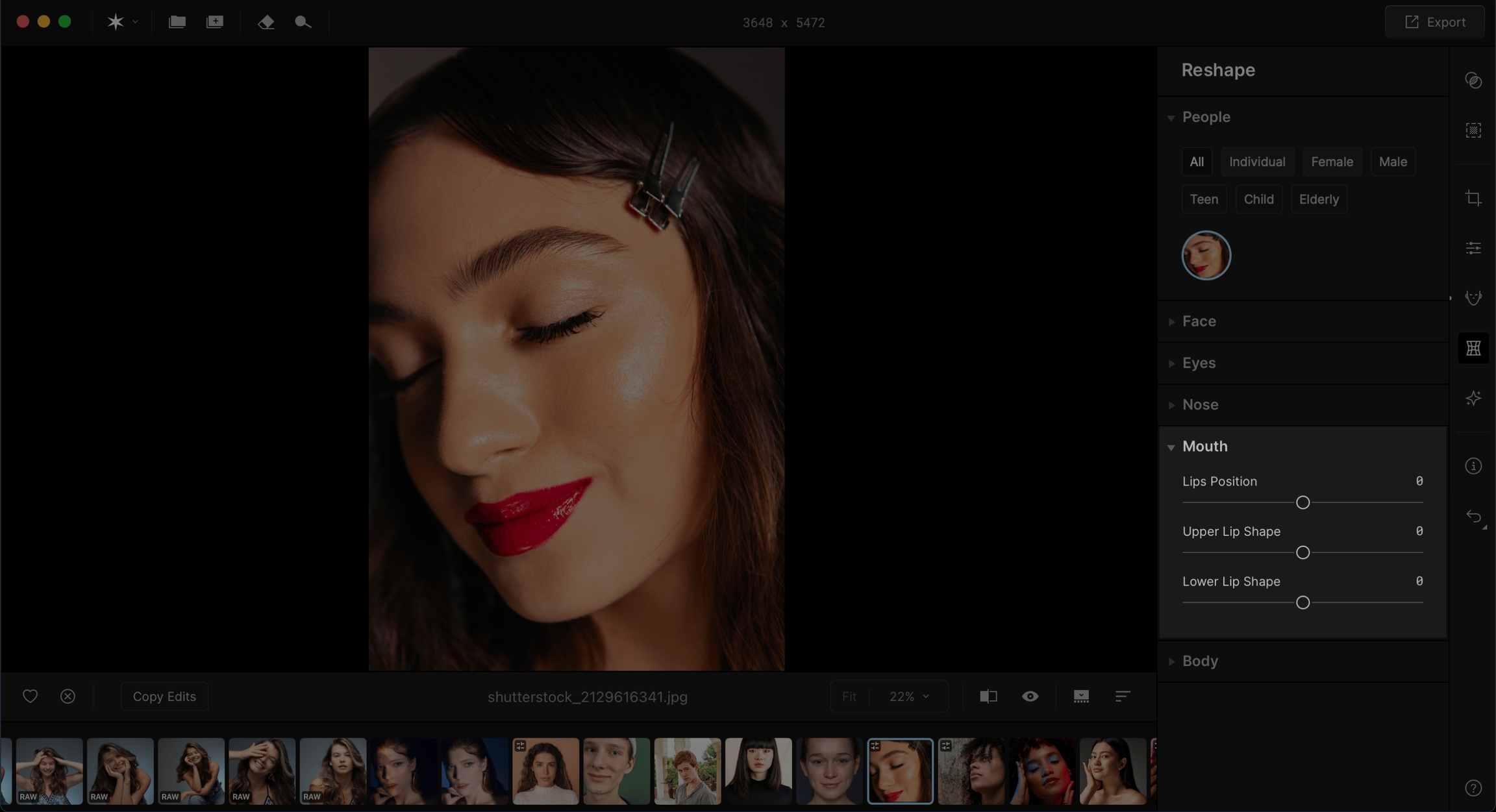
Das Mund-Werkzeug in Aperty bietet präzise Anpassungsmöglichkeiten zur Form- und Positionskorrektur der Lippen. Damit lassen sich die Lippen dezent optimieren, um ein ausgewogenes und natürliches Erscheinungsbild im Porträt zu erzielen.
Lippenposition: Regelt die vertikale Platzierung der Lippen im Gesicht. Durch Verschieben des Reglers nach oben werden die Lippen angehoben, nach unten abgesenkt. Dies ist hilfreich, um die Gesamtbalance des Gesichts zu verbessern und die Lippen harmonisch mit anderen Gesichtspartien wie Nase und Kinn auszurichten.
Oberlippenform: Verändert die Form und Größe der Oberlippe. Ein höherer Reglerwert macht die Oberlippe voller und definierter, während ein niedrigerer Wert sie dünner erscheinen lässt. Diese Einstellung hilft dabei, eine ausgewogene Lippenform zu erzielen, die zu den Proportionen des Gesichts passt.
Unterlippenform: Passt die Form und Größe der Unterlippe an. Ein höherer Wert macht die Unterlippe voller und runder, ein niedrigerer Wert sorgt für ein dünneres und dezenteres Erscheinungsbild. Diese Einstellung kann genutzt werden, um die Ober- und Unterlippe aufeinander abzustimmen und ein harmonisches Gesamtbild zu schaffen.
Das Vignette Werkzeug in Aperty ermöglicht es Ihnen, die Ränder Ihres Porträts zu verdunkeln oder aufzuhellen, wodurch die Aufmerksamkeit auf das zentrale Subjekt gelenkt wird. Es hilft dabei, einen natürlichen Rahmen für das Bild zu schaffen und fokussiert die Augen des Betrachters auf das Hauptmotiv.
Vignette Zentrum platzieren Klicken Sie auf diesen Button, um das Zentrum der Vignette manuell festzulegen. Sie können auf das Bild klicken, um den Fokus der Vignette neu zu positionieren und sicherzustellen, dass das Subjekt hervorgehoben wird.
Menge Steuert die Intensität des Vignette-Effekts. Eine Erhöhung des Schiebereglers verdunkelt oder erhellt die Ränder stärker, während eine Verringerung den Effekt reduziert und die Ränder näher an ihren ursprünglichen Farbton zurückführt.
Größe Passen Sie die Ausbreitung der Vignette an. Eine größere Größe macht die Vignette weicher und erstreckt sie weiter zu den Rändern des Bildes, während eine kleinere Größe die Vignette näher am Subjekt konzentriert und einen stärkeren Fokus erzeugt.
Rundheit Passen Sie die Form der Vignette an. Eine Erhöhung der Rundheit macht die Vignette runder, während eine Verringerung eine ovalere oder rechteckigere Form erzeugt, die für Porträts nützlich ist, die in spezifische Rahmenstile passen müssen.
Federung (Feather) Steuert die Weichheit der Ränder der Vignette. Ein höherer Wert für die Federung sorgt für einen sanften Übergang von der Vignette zum Rest des Bildes, wodurch der Effekt subtil und natürlich wirkt. Ein niedrigerer Wert lässt die Ränder der Vignette härter und definierter erscheinen.
Inneres Licht Hellt den Bereich innerhalb der Vignette auf und fügt einen sanften Glanz um das Subjekt hinzu. Das weiche Aufhellen des Zentrums bei gleichzeitiger Beibehaltung des Vignette-Effekts an den äußeren Rändern hilft dabei, das Gesicht oder wichtige Bereiche des Porträts zu betonen.
Aperty wurde entwickelt, um sich nahtlos in Ihren bestehenden Arbeitsablauf zu integrieren – mithilfe eines projektbasierten Systems. Dieser Ansatz ermöglicht es Ihnen, Ihre Bearbeitungen auf eine hochorganisierte und effiziente Weise zu verwalten. Sobald Bilder einem Projekt zugeordnet sind, können Sie jederzeit weitere Bilder hinzufügen und innerhalb desselben Projekts bearbeiten. Dieses flexible System unterstützt unbegrenzte Bibliotheken und Projekte, sodass Sie Ihre Arbeit ganz einfach nach Fotoshootings oder Themen gruppieren können.
Um loszulegen, organisieren Sie Ihre Shootings wie gewohnt in Ordnern auf Ihrem Computer und fügen Sie diese Ordner anschließend in Aperty hinzu. Dadurch ist jedes Projekt in sich abgeschlossen, und Sie können sich voll und ganz auf die Bilder eines bestimmten Shootings konzentrieren – ohne Ablenkung durch andere Bilder in Ihrem Arbeitsbereich.
Das projektbasierte System ist besonders vorteilhaft für Fotograf:innen, die mehrere Kunden oder Sitzungen gleichzeitig verwalten. Sie können problemlos zwischen Projekten wechseln und parallel an verschiedenen Shootings arbeiten, ohne den Überblick zu verlieren. Dank der Fähigkeit von Aperty, unbegrenzt viele Bibliotheken zu verwalten, gibt es keine Grenze für die Anzahl Ihrer Projekte – so können Sie Ihre Arbeit skalieren, ohne an Effizienz oder Übersichtlichkeit zu verlieren.
Vorteile des projektbasierten Ansatzes
Das Film Grain Werkzeug in Aperty fügt Ihrem Porträt einen texturierten, körnigen Effekt hinzu, der den Look der traditionellen Filmfotografie imitiert. Dieses Werkzeug eignet sich hervorragend, um Ihren Bildern ein Vintage- oder künstlerisches Gefühl zu verleihen, während Sie die Intensität und das Aussehen des Grains steuern können.
Menge: Steuert die Gesamtvisibilität des Körneneffekts. Eine Erhöhung des Schiebereglers fügt stärkeres Grain hinzu, während eine Verringerung den Effekt subtiler macht. Nutzen Sie dies, um ein feines oder starkes Körnchenüberlagerung je nach gewünschtem Look zu erreichen.
Größe: Passen Sie die Größe der Kornpartikel an. Höhere Werte führen zu größeren, auffälligeren Körnern, die ein raues, kantiges Gefühl erzeugen. Niedrigere Werte erzeugen feineren, zarteren Grain, ideal für eine subtile Texturverstärkung.
Dieses Tool bietet eine Reihe von Funktionen, mit denen Sie steuern können, wie Personen in einem Foto bearbeitet werden. Ganz gleich, ob Sie Anpassungen universell anwenden oder gezielt auf bestimmte Gruppen abstimmen möchten – diese Optionen bieten Flexibilität und Benutzerfreundlichkeit:
Alle: Wenn Sie die Option „Alle“ auswählen, werden Ihre Anpassungen einheitlich auf alle Personen im Foto angewendet. Dies ist besonders nützlich, wenn Sie umfassende Änderungen mit einheitlichem Erscheinungsbild vornehmen möchten.
Einzelperson: Diese Funktion ermöglicht es Ihnen, eine bestimmte, im Bild erkannte Person gezielt zu bearbeiten. Symbole für jede erkannte Person werden angezeigt – klicken Sie einfach auf das gewünschte Symbol, um mit der Bearbeitung zu beginnen. Ideal für individuelle Anpassungen, die auf die einzigartigen Merkmale einer bestimmten Person abgestimmt sind.
Männlich/Weiblich: Mit diesen Optionen können Sie Bearbeitungen gezielt auf alle Männer oder Frauen im Foto anwenden. Dies ist hilfreich, wenn geschlechtsspezifische Anpassungen vorgenommen werden sollen.
Jugendlicher/Kind/Senior: Diese Kategorien ermöglichen eine gezielte Bearbeitung bestimmter Altersgruppen. Wenn Sie eine dieser Optionen auswählen, werden die Änderungen nur auf Personen aus der gewählten Altersgruppe angewendet. Besonders nützlich, wenn unterschiedliche Hautanpassungen oder Tonwertkorrekturen erforderlich sind, um die jeweiligen Altersmerkmale hervorzuheben.
Wenn Sie ein einzelnes Bild oder einen Ordner mit Bildern hinzufügen, bleiben die Dateien an ihrem ursprünglichen Speicherort auf Ihrer Festplatte gespeichert. Um ein Bild oder einen Ordner zur Bearbeitung zu öffnen, haben Sie vier Möglichkeiten:
Klicken Sie auf die Schaltfläche „Bilder hinzufügen“ oben im Projektbereich
Wählen Sie Datei > Bilder zum Projekt hinzufügen.
Aperty speichert Ihre Bearbeitungen automatisch, während Sie arbeiten, sodass Sie sich keine Sorgen um den Verlust von Fortschritten machen müssen. Alle Änderungen werden innerhalb des Programms als Teil eines nicht-destruktiven Bearbeitungsprozesses gespeichert.
Wenn Sie ein Bild in Aperty bearbeiten, wird eine Aufzeichnung aller angewendeten Werkzeuge, der vorgenommenen Anpassungen und aller weiteren Aktionen, die Sie am Bild durchführen, im Projekt gespeichert. Wenn Sie ein fertiges Bild exportieren, wendet Aperty diese Anpassungen auf Ihr Foto an und erzeugt eine fertige Datei, die bereit ist, an Kunden gesendet zu werden.
Zoom-Fenster: Zeigt eine Steuerung zum Anpassen des Zoom-Levels Ihrer Bildansicht, mit der Sie für Detailarbeit heranzoomen oder für die vollständige Porträtkomposition herauszoomen können.
Vergleichsansicht: Zeigt einen geteilten Bildschirm der Original- und bearbeiteten Version, sodass Sie Änderungen in Echtzeit vergleichen und Ihre Anpassungen verfeinern können.
Vorschau: Zeigt eine Umschaltfläche, um das Originalfoto versus die bearbeitete Version anzuzeigen, um Änderungen vor der Fertigstellung zu beurteilen.
Filmstreifen ein- oder ausblenden: Zeigt eine Schaltfläche zum Ein- oder Ausblenden des Filmstreifens, was einen saubereren Arbeitsbereich oder schnellen Zugriff auf andere Bilder ermöglicht, wenn dies erforderlich ist.
Bilder sortieren: Zeigt Optionen zum Sortieren Ihrer Bildbibliothek nach verschiedenen Attributen (wie Datum, Bewertung oder Dateiname), um bestimmte Porträts schnell zu finden.
Tiefenkorrektur: Verfeinert, wie die Unschärfe basierend auf dem wahrgenommenen Abstand zwischen dem Subjekt und dem Hintergrund angewendet wird. Eine Erhöhung dieses Schiebereglers passt die Tiefe für eine genauere und natürlicher aussehende Unschärfe an, insbesondere bei komplexen Hintergründen.
Randkorrektur: Stellt sicher, dass Übergänge zwischen dem Subjekt und dem unscharfen Hintergrund glatt sind. Eine Erhöhung dieses Schiebereglers macht die Ränder um das Subjekt weicher und verhindert harte Linien, wo die Unschärfe auf das Subjekt trifft. Eine Verringerung kann schärfere Trennungen erzeugen, falls gewünscht.
Schatten: Steuert die dunklen Bereiche des Bildes. Das Erhöhen der Schatten bringt Details in den dunkleren Bereichen des Porträts zum Vorschein, während das Senken die Schatten vertieft und mehr Kontrast erzeugt.
Weiß: Beeinflusst speziell die hellsten Weißtöne im Bild und hilft, das Überstrahlen von Lichtern zu kontrollieren. Eine Erhöhung macht die Weißen heller, während das Senken verlorene Details in überbelichteten Bereichen zurückbringt.
Schwarz: Passt die dunkelsten Teile des Porträts an. Das Senken des Reglers macht die Schatten tiefer und dramatischer, während das Erhöhen ihn aufhellt und mehr Details in den schattierten Bereichen zeigt.
Fokussierte Bearbeitung: Jedes Projekt ist isoliert – keine Ablenkung durch irrelevante Inhalte, maximale Konzentration auf das Wesentliche.
Skalierbarkeit: Unbegrenzte Projektbibliotheken ermöglichen die Bearbeitung großer Bildmengen mit maximaler Organisation.
Flexibler Wechsel: Schnelles Umschalten zwischen Projekten – ideal für mehrere Kunden oder parallele Shootings.
Mit dem projektbasierten Ansatz von Aperty bleiben Sie organisiert, fokussiert und effizient. Sie können mehrere Shootings nahtlos verwalten und gleichzeitig Ihren kreativen Workflow beibehalten. Es ist ein flexibles System, das mit Ihren Anforderungen wächst – und dafür sorgt, dass jedes Projekt vom Anfang bis zum Ende auf Kurs bleibt.
So erstellen Sie ein neues Projekt:
Beim ersten Start von Aperty können Sie ein neues Projekt erstellen, indem Sie auf die Schaltfläche „Projekt erstellen“ klicken.
Wenn Sie bereits ein Projekt erstellt haben und mit einem neuen beginnen möchten, kehren Sie zunächst ins Menü „Alle Projekte“ zurück, indem Sie hier klicken:
Dort sehen Sie erneut die Schaltfläche „Projekt erstellen“, um ein neues Projekt zu beginnen.
Geben Sie einen Projekttitel ein und importieren Sie die Fotos, die Sie bearbeiten möchten. Sie können die Fotos bzw. den Ordner per Drag & Drop einfügen oder über das Menü Finder/Explorer öffnen und die Bilder dort auswählen.
Rundheit: Ändert die Form der Kornpartikel. Eine Erhöhung der Rundheit lässt das Korn weicher und runder erscheinen, während eine Verringerung den Wert des Grains unregelmäßiger und schärfer macht und so ein raueres, texturiertes Aussehen verleiht.
Drücken Sie Cmd+O (macOS) oder Strg+O (Windows).
Ziehen Sie ein Bild auf das Symbol der Luminar Neo-Anwendung.
Ein Finder-Fenster (macOS) oder Explorer-Fenster (Windows) wird geöffnet. Navigieren Sie zu den Bildern, die Sie bearbeiten möchten. Wählen Sie das/die Bild(er) oder den Bildordner aus, mit dem/denen Sie arbeiten möchten. Um mehrere Bilder auszuwählen, halten Sie die Tasten Shift und Cmd/Ctrl gedrückt. Klicken Sie auf Öffnen. Die ausgewählten Bilder erscheinen im Filmstreifen, wobei das erste ausgewählte Bild im Hauptfenster angezeigt und zur Bearbeitung bereit ist. Um zwischen den Bildern zu wechseln, scrollen Sie einfach durch den Filmstreifen.
Wenn Sie Ihre Bearbeitungen zur Verwendung in anderen Anwendungen speichern möchten, gehen Sie im Hauptmenü zu Datei > Exportieren.
People
Face
Eyes
Nose
Mouth
Body
Essential the basic building blocks of any portrait edit
Retouch help photographers achieve a flawless yet natural look
Reshape tools allow for more structural adjustments
Creative tools provide artistic options for transforming the portrait’s style
Wenn Sie das Gerät, das Sie für die Bearbeitung mit Aperty verwenden, wechseln möchten, müssen Sie entweder Ihren Aktivierungszähler zurücksetzen oder zusätzliche Lizenzen nutzen, falls vorhanden.
Melden Sie sich mit Ihrem Google-, Facebook-, Microsoft-, Apple-Konto oder mit Ihrer E-Mail-Adresse und Ihrem Passwort hier an. Öffnen Sie das Konto auf dem Gerät, auf dem Sie Aperty verwenden möchten.
Besuchen Sie den Tab .
Drücken Sie „Download“, um Aperty auf Ihrem neuen Gerät zu installieren.
Führen Sie den Installer aus:
Doppelklicken Sie auf den Aperty-Installer. Es erscheint ein Installationsbildschirm: Für Windows: Doppelklicken Sie auf die Installationsdatei (.exe) und folgen Sie den Anweisungen auf dem Bildschirm, um die Software zu installieren. Für Mac: Öffnen Sie die Installationsdatei (.dmg), ziehen Sie das Aperty-Symbol in den Ordner „Programme“ und schließen Sie die Installation ab.
Doppelklicken Sie auf den Aperty-Installer. Es erscheint ein Installationsbildschirm: - Klicken Sie auf die Schaltfläche „Akzeptieren“, um mit der Installation fortzufahren. - Wenn Sie Adobe Photoshop oder Adobe Lightroom Classic verwenden und Aperty als Plugin nutzen möchten, haben Sie die Möglichkeit, das Plugin auf dem nächsten Bildschirm zu installieren:
Nachdem die Installation abgeschlossen ist, klicken Sie auf die Schaltfläche „Starten“, um Aperty zu öffnen.
Wenn Sie freie Lizenzen (Geräte) haben: Melden Sie sich nach dem Starten der App einfach in Ihrem Konto an.
Wenn keine Lizenzen verfügbar sind: Müssen Sie Ihre vorherige Aktivierung auf dem Gerät zurücksetzen, das Sie nicht mehr verwenden möchten. Es gibt zwei Möglichkeiten, ein Gerät zurückzusetzen: über Ihr Skylum-Konto auf der Website oder direkt in der App nach der Installation.
Direkt in der App
Starten Sie Aperty nach der Installation.
Melden Sie sich in Ihrem Skylum-Konto an.
Im Fenster „Wählen Sie Ihre Lizenz“, das erscheint, klicken Sie auf die Schaltfläche „Erweitern“.
Klicken Sie auf „Abmelden & Starten“ neben dem Gerät, das Sie entfernen möchten.
Auf der Webseite
Melden Sie sich mit Ihrem Google-, Facebook-, Microsoft-, Apple-Konto oder mit Ihrer E-Mail-Adresse und Ihrem Passwort hier an. Öffnen Sie Ihr Konto auf dem Gerät, auf dem Sie Aperty verwenden möchten.
Gehen Sie zum Tab „Meine Software“.
Wenn Sie Ihren Sitz auf ein anderes Gerät übertragen möchten, steht für jedes Produkt, das Sie besitzen, die Schaltfläche „Zurücksetzen“ zur Verfügung.
Klicken Sie auf „Aktivierungen“ > „Aktivierung zurücksetzen“, um ein Gerät zu entfernen.
Sobald Sie die App auf einem neuen Gerät herunterladen und starten, erhalten Sie sofortigen Zugriff auf Aperty.
Das Make-up-Werkzeug in Aperty ermöglicht es Ihnen, virtuelles Make-up anzuwenden, um Gesichtszüge zu betonen. Durch Contouring können Sie das Aussehen der Wangen, der Nase und der gesamten Gesichtsstruktur subtil oder dramatisch anpassen. Das Werkzeug bietet Ihnen präzise Kontrolle über Platzierung und Intensität, um natürliche und ausgewogene Ergebnisse zu erzielen.
Dieser Abschnitt konzentriert sich auf das Hinzufügen oder Verstärken von Rouge auf den Wangen und der Nase.
Schaltflächen: Wangen / Wangen & Nase: - Wangen: Trägt Rouge oder Make-up nur auf die Wangenpartie auf. - Wangen & Nase: Verbindet das Rouge mit der Nase für einen natürlicheren, harmonischeren Look.
Menge: Steuert die Intensität des aufgetragenen Rouges oder Make-ups. Höhere Werte fügen mehr Farbe hinzu, während niedrigere Werte einen subtileren, fast unsichtbaren Effekt erzeugen. Halten Sie die Menge niedrig für einen natürlichen Teint oder erhöhen Sie sie für einen dramatischeren Look.
Ton: Passt den Farbton des Rouges an. Je nach gewünschtem Look und Hauttyp können Sie warme Töne (Pfirsich, Koralle) oder kühlere Töne (Pink, Mauve) auswählen. So können Sie das Make-up nach dem Stil des Portraits und dem Hautton des Subjekts anpassen.
Breite: Steuert die horizontale Ausdehnung des Rouges auf den Wangen. Höhere Werte lassen das Rouge eine größere Fläche abdecken, während niedrigere Werte das Rouge auf einen kleineren, gezielteren Bereich konzentrieren.
Höhe: Steuert die vertikale Ausdehnung des Rouges. Höhere Werte verschieben das Rouge weiter nach oben zu den Wangenknochen, während niedrigere Werte es mehr zur Mitte der Wangen hin ausrichten.
X: Bewegt das Rouge horizontal im Gesicht. So können Sie die Position des Rouges auf den äußeren oder inneren Bereich der Wangen anpassen, um die richtige Platzierung je nach Gesichtsform zu gewährleisten.
Y: Bewegt das Rouge vertikal nach oben oder unten im Gesicht. Dies gibt Ihnen die Kontrolle darüber, ob das Rouge höher auf den Wangenknochen oder weiter unten in Richtung Nase und Kinn liegt.
Der Konturabschnitt verstärkt die Gesichtsstruktur, indem er Schatten auf wichtigen Bereichen wie den Wangenknochen, dem Kiefer und der Nase hinzufügt. Dies verleiht dem Gesicht ein definierteres und modelliertes Aussehen. Sie haben die Kontrolle darüber, wie stark oder subtil der Effekt sein soll, um natürliche oder dramatische Ergebnisse zu erzielen.
Menge: Steuert die Intensität des Konturierens. Höhere Werte fügen mehr Schatten hinzu, um das Gesicht zu modellieren und die Gesichtszüge zu betonen, während niedrigere Werte eine weichere, subtilere Definition schaffen.
Weichzeichnung: Passt die Weichheit der Konturenränder an. Ein höherer Wert sorgt für einen glatteren, besser integrierten Kontureffekt, der harte Linien vermeidet. Niedrigere Werte machen die Konturen stärker und prägnanter.
Dieser Abschnitt verstärkt die Helligkeit in bestimmten Bereichen des Gesichts, wie den Wangenknochen, der Stirn und der Nase, um das Konturieren zu ergänzen und einen ausgewogenen, strahlenden Look zu erzeugen.
Menge: Steuert die Helligkeit des Highlighters. Höhere Werte fügen mehr Licht hinzu, wodurch Schlüsselbereiche des Gesichts hervorgehoben und ein strahlenderer, dimensionaler Look erzielt wird. Niedrigere Werte sorgen für subtilere Highlights.
Weichzeichnung: Passt an, wie sanft sich das Highlight in den Rest der Haut integriert. Ein höherer Wert erzeugt einen weichen, natürlichen Glanz, während ein niedrigerer Wert die Highlights schärfer und definierter macht.
Dieser Abschnitt ermöglicht es Ihnen, die Augen durch das Hinzufügen von Eyeliner zu betonen, wodurch sie definiert und auffällig werden.
Menge: Steuert die Dicke und Intensität des Eyeliners. Höhere Werte schaffen einen stärkeren, dramatischeren Lidstrich, während niedrigere Werte eine subtilere, natürlichere Verbesserung bieten.
Farbton: Passen Sie die Farbe des Eyeliners an, indem Sie zwischen klassischem Schwarz oder kreativeren Farben wählen, die mit dem Gesamtlook harmonieren.
Glanz: Fügt dem Eyeliner einen subtilen Glanz hinzu, wodurch er glänzender oder strahlender wirkt. Höhere Werte schaffen einen auffälligeren Effekt, während niedrigere Werte den Eyeliner matt halten.
Dieser Abschnitt verbessert das Aussehen der Augenbrauen und lässt sie voller, schärfer oder definierter erscheinen.
Augenbrauen Enhancement: Erhöht die Dicke und Schärfe der Augenbrauen, sodass sie mehr hervorstechen. Verwenden Sie diese Funktion, um die Form und Fülle der Augenbrauen anzupassen, sodass sie das Gesicht schmeichelhaft umrahmen. Höhere Werte verleihen den Augenbrauen mehr Ausdruck, während niedrigere Werte eine natürlichere, subtilere Verbesserung bewirken.
Der Lippenabschnitt ermöglicht es Ihnen, die Farbe, Sättigung und Schattierung der Lippen anzupassen, um je nach gewünschtem Stil mehr Lebendigkeit oder Subtilität zu erzielen.
Sättigung: Steuert die Intensität der Lippenfarbe. Höhere Sättigungswerte erzeugen lebendigere, kräftigere Lippen, während niedrigere Werte einen sanfteren, dezenteren Ton erzeugen.
Ton: Passt den Farbton der Lippen an. Sie können die Lippen mit roten oder korallenfarbenen Tönen wärmer machen oder mit rosa oder Mauve-Tönen kühler gestalten, um dem Gesamtbild des Portraits zu entsprechen.
Dunkelung: Fügt den Lippen Tiefe und Dimension hinzu, indem der Farbton verdunkelt wird. Höhere Werte machen die Lippen reicher und definierter, während niedrigere Werte die Lippen heller und natürlicher halten.
Ctrl + click
T
Creative
K
Retouch tab
R
Presets
Shift + P
Change chosen part for cloning
Alt
Discard edits
Esc
Create radial mask
-
Create linear mask
Ctrl + G
Create brush mask
Ctrl + B
Invert the layer mask
Ctrl + I
Show/hide filmstrip
/
Zoom in/out
Ctrl + +/-
Fit to Screen
Ctrl + 0
Zoom 100%
Ctrl + 1
Show/hide all panels
Tab
Show full image
F
Show clipping mask
J
Toggle all tools in a side panel
Shift + click
Quick switch Fit to Screen/Zoom 100%
Space Bar
Action
Windows Shortcut
Next Photo
→
Previous Photo
←
Select all in filmstrip
Ctrl + A
Deselect all in filmstrip
Ctrl + D
Show in Finder
Ctrl + R
Select multiple contiguous photos
Shift + click
Action
Windows Shortcut
Crop tool
C
Dodge and burn
D
Essentials
E
Erase and clone
H
Info tab
I
Masking
M
Action
Windows Shortcut
Decrease the brush radius
[
Increase the brush radius
]
Decrease the brush softness
Shift + [
Increase the brush softness
Shift + ]
Toggle Brush/Erase Modes
X
Paste Adjustments
Ctrl + V
Sync Adjustments
Ctrl + Shift + S
Undo
Ctrl + Z
Redo
Ctrl + Y
Reset to original
Ctrl + Shift + R
Apply edits
Enter
Select multiple separate photos
Reshape
Das Schärfen-Werkzeug in Aperty wurde entwickelt, um die Klarheit und Definition Ihres Porträts zu verbessern, indem es die Schärfe von Gesichtszügen und Texturen gezielt anpasst. Jeder Regler bietet Ihnen eine präzise Steuerung über verschiedene Aspekte des Schärfungsprozesses.
Schärfen: Dieser Regler erhöht die Bildschärfe, indem er den Kontrast an den Kanten verstärkt – zum Beispiel an Augen, Lippen oder der Kinnlinie. Ein höherer Wert lässt diese Bereiche stärker hervortreten und sorgt für einen klaren, gut definierten Look. Ein niedrigerer Wert macht das Bild weicher und reduziert die Detailschärfe – ideal, wenn Sie ein sanfteres, zarteres Porträt wünschen. Übermäßiges Schärfen kann jedoch zu einem harten oder unnatürlichen Aussehen führen, daher ist ein ausgewogenes Maß entscheidend.
Radius: Bestimmt, wie breit oder schmal sich der Schärfungseffekt um die Kanten herum ausbreitet. Ein kleiner Radius konzentriert sich auf feine Details – etwa Wimpern, einzelne Haarsträhnen oder zarte Gesichtslinien – und sorgt so für eine präzise Schärfung. Ein größerer Radius beeinflusst größere Bereiche wie die Konturen des Gesichts, die Kinnlinie oder die Wangenknochen. So können Sie gezielt entscheiden, ob Sie nur kleine Details oder die gesamte Gesichtsstruktur hervorheben möchten.
Texturen bewahren: Dieser Regler sorgt dafür, dass der Schärfeeffekt die Kanten betont, ohne dabei die natürliche Hautstruktur zu stören. Er verhindert, dass die Haut durch übermäßiges Schärfen zu glatt oder zu hart wirkt. Ein höherer Wert hilft dabei, realistische Hautdetails wie Poren und weiche Übergänge zu erhalten, wodurch das Porträt klar, aber dennoch natürlich wirkt.
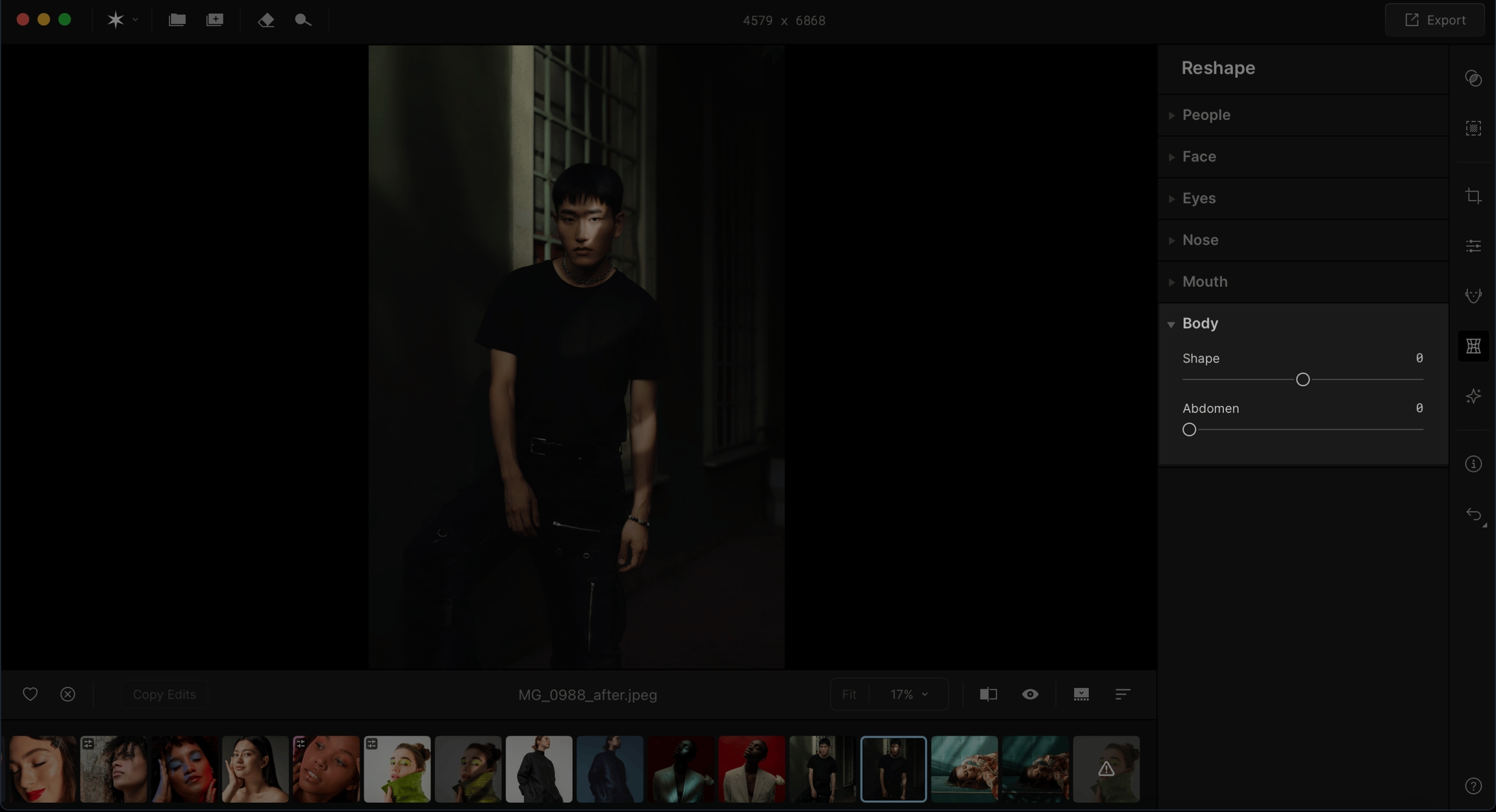
Das Körper-Werkzeug in Aperty ermöglicht es, subtile Anpassungen an der Körperform vorzunehmen, wobei der Fokus auf der Verbesserung der Proportionen für ein natürliches Aussehen liegt. Es bietet Kontrolle über die Körperform und spezifische Bereiche wie den Bauch, um das Erscheinungsbild des Subjekts zu verfeinern.
Form: Passt die allgemeine Breite und Kontur des Körpers an. Durch Erhöhen des Reglers wird der Körper schmaler und schlanker, was ein gestrecktes Aussehen erzeugt, während das Verringern des Reglers den Körper verbreitert und ihm ein entspannteres, natürlicheres Aussehen verleiht. Diese Anpassung kann die Körperproportionen subtil verbessern, ohne das Gesamtbild zu verzerren.
Bauch: Zielt speziell auf den Bauchbereich ab, um dessen Größe und Form anzupassen. Ein höherer Reglerwert macht den Bauch flacher und straffer, was zu einem schlankeren und definierten Aussehen führt. Ein niedrigerer Wert weicht das Erscheinungsbild auf und sorgt für eine natürlichere oder entspannendere Form. Diese Anpassung hilft, den Mittelteil zu verfeinern und gleichzeitig die Gesamtbalance des Körpers zu wahren.


/
Zoom in/out
Cmd + +/-
Fit to Screen
Cmd + 0
Zoom 100%
Cmd + 1
Show/hide all panels
Tab
Show full image
F
Show clipping mask
J
Toggle all tools in a side panel
Shift + click
Quick switch Fit to Screen/Zoom 100%
Space Bar
Action
macOS Shortcut
Next Photo
→
Previous Photo
←
Select all in filmstrip
Cmd + A
Deselect all in filmstrip
Cmd + D
Show in Finder
Cmd + R
Select multiple contiguous photos
Shift + click
Action
macOS Shortcut
Crop tool
C
Dodge and burn
D
Essentials
E
Erase and clone
H
Info tab
I
Masking
M
Action
macOS Shortcut
Decrease the brush radius
[
Increase the brush radius
]
Decrease the brush softness
Shift + [
Increase the brush softness
Shift + ]
Toggle Brush/Erase Modes
X
Action
macOS Shortcut
Copy Adjustments
Cmd + C
Paste Adjustments
Cmd + V
Sync Adjustments
Cmd + Shift + S
Undo
Cmd + Z
Redo
Cmd + Shift + Z
Reset to original
Cmd + Shift + R
Action
macOS Shortcut
Compare mode
;
Show original
\
Show/hide filmstrip
Select multiple separate photos
Cmd + click
Reshape
T
Creative
K
Retouch tab
R
Presets
Shift + P
Change chosen part for cloning
Option (Alt)
Apply edits
Enter
Discard edits
Esc
Create radial mask
-
Create linear mask
Cmd + G
Create brush mask
Cmd + B
Invert the layer mask
Cmd + I

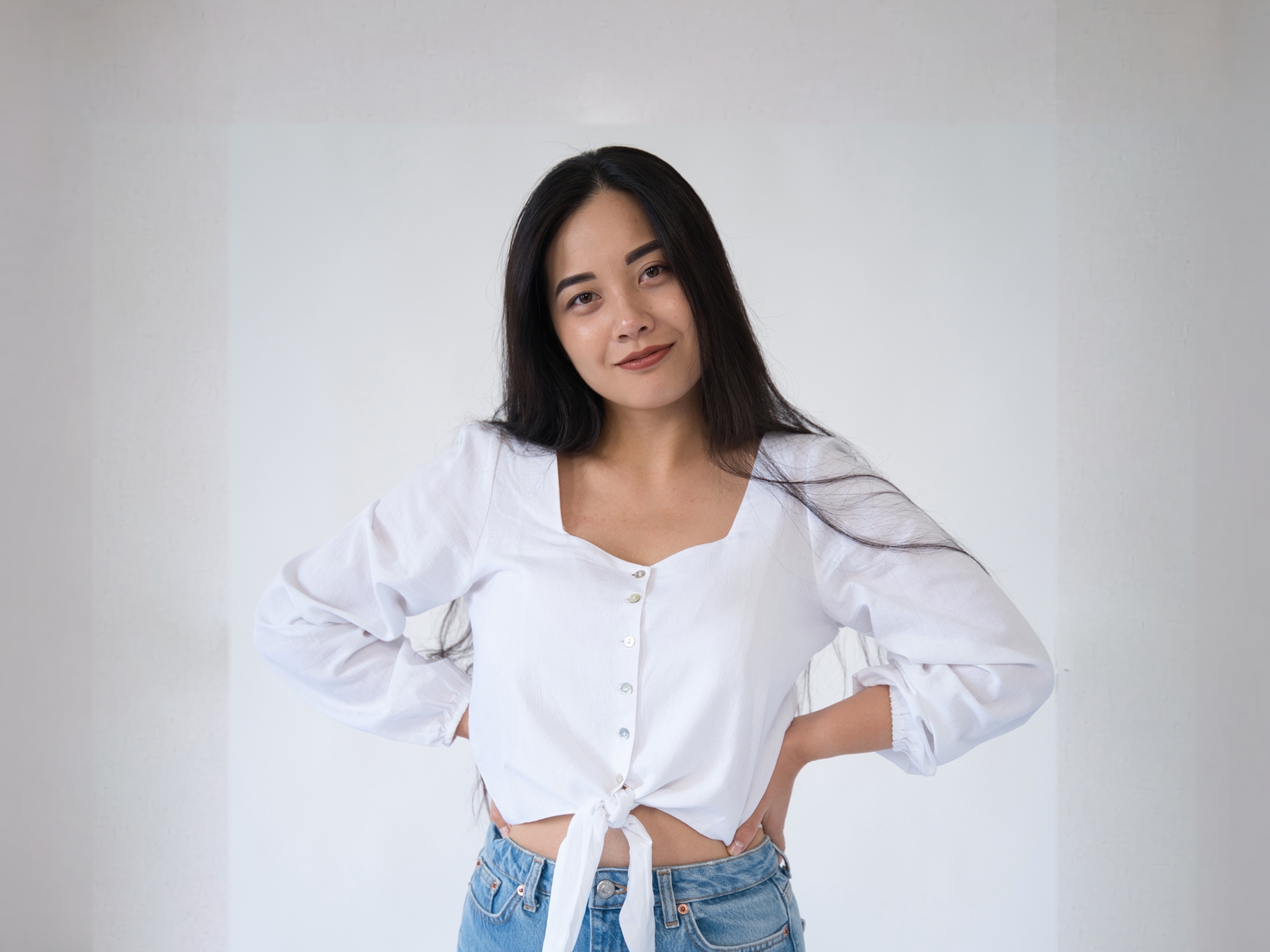
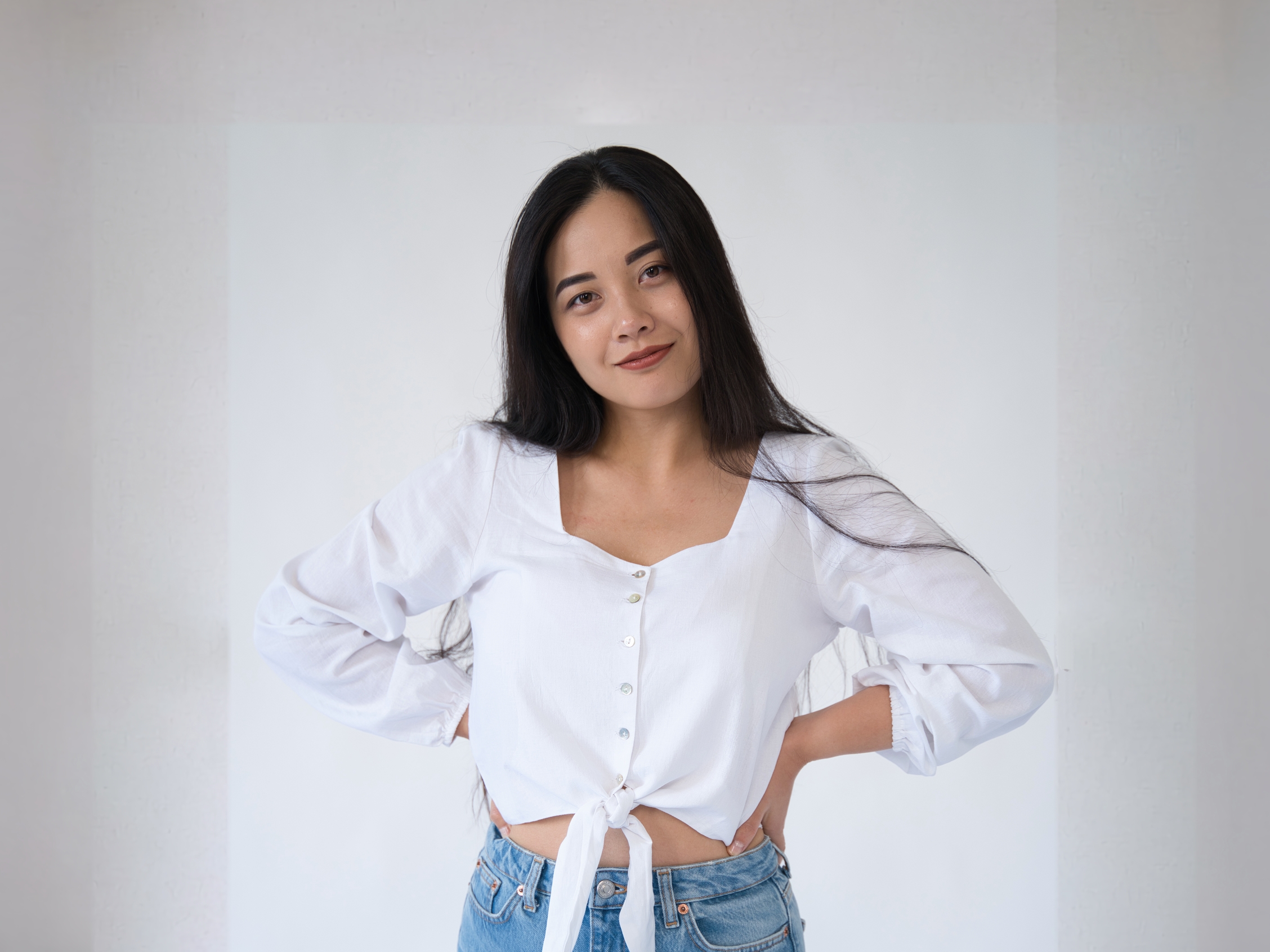
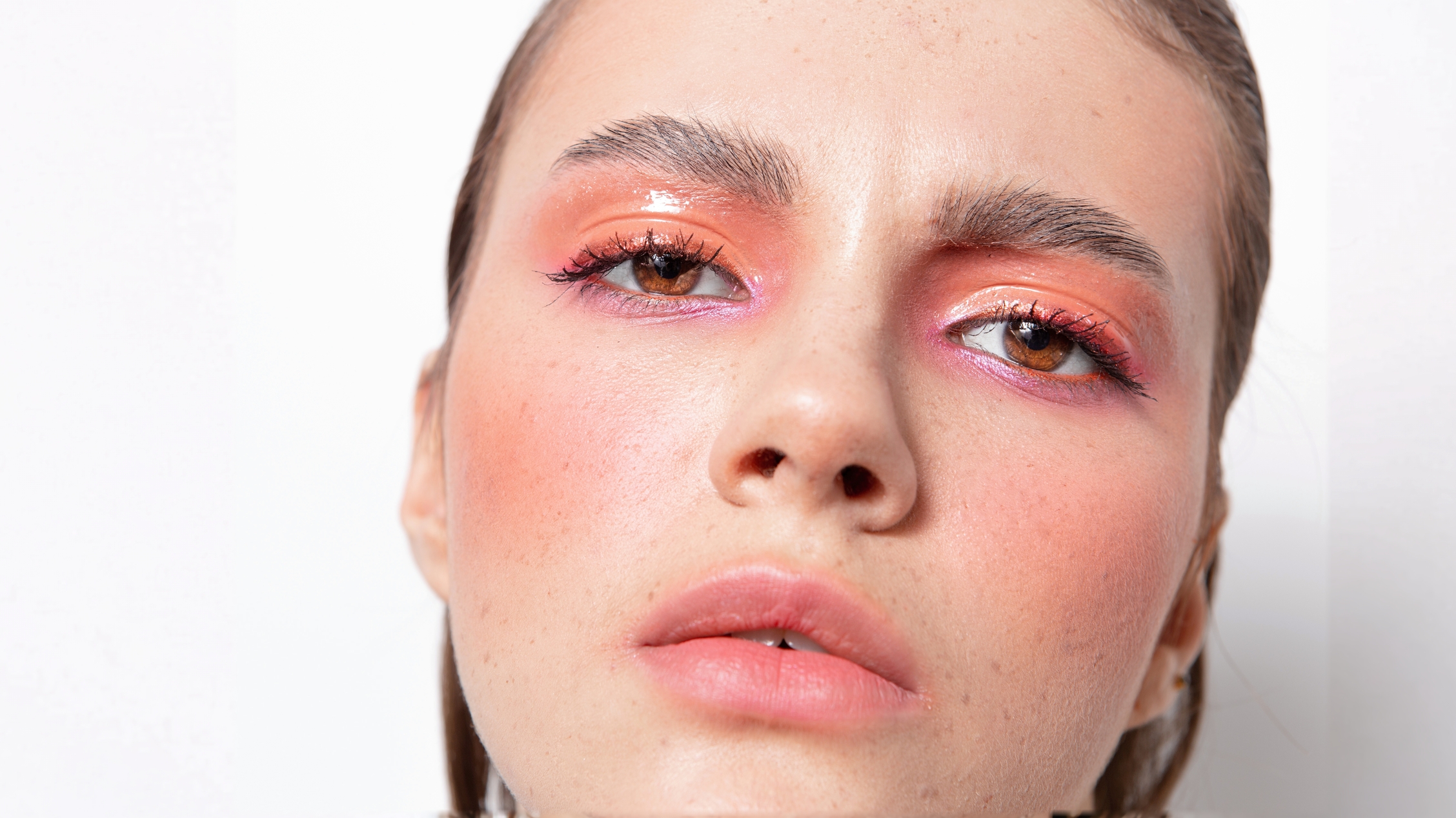
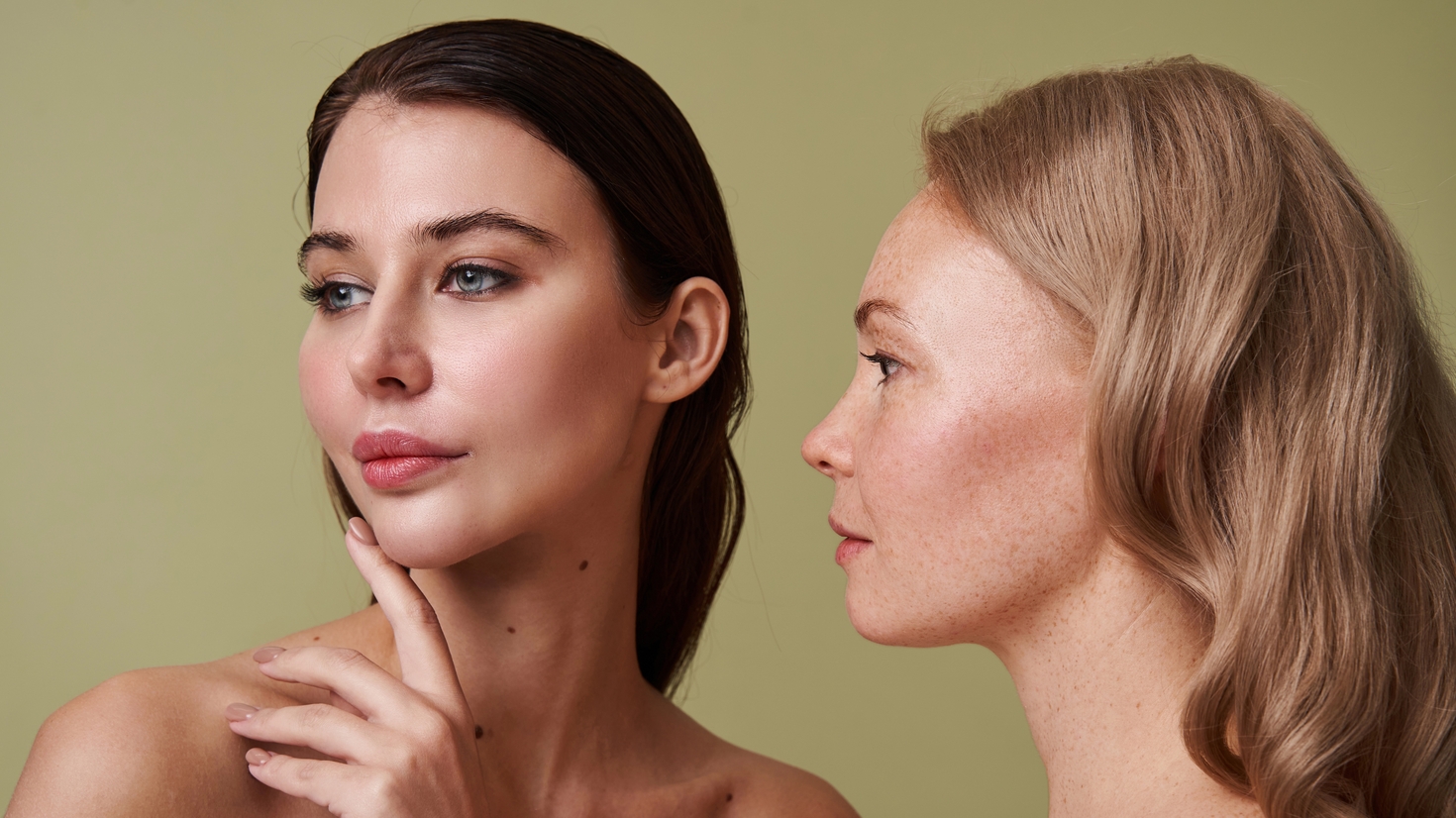
Das Lichtsteuerungs-Werkzeug in Aperty ermöglicht es Ihnen, professionelle Beleuchtungseinrichtungen innerhalb des Porträtbearbeitungsprozesses zu simulieren. Sie können mehrere Lichtquellen anpassen, deren Helligkeit steuern und Texturmuster anwenden, um Tiefe und künstlerische Effekte hinzuzufügen. Dieses Werkzeug bietet vollständige Kontrolle über die Beleuchtungsumgebung und verbessert die Stimmung sowie die visuelle Wirkung Ihres Porträts.
Steuert die allgemeine Beleuchtungsumgebung, indem Helligkeit, Glätte und Kontrast angepasst werden, um die Grundlage für die Beleuchtung des Porträts zu schaffen.
Helligkeit: Steuert die gesamte Lichtintensität in der Szene. Wenn der Schieberegler erhöht wird, wird das gesamte Porträt heller, während er verringert wird, um weniger Licht zu erzeugen, was eine stimmungsvollere oder dramatischere Wirkung erzielt.
Glätte: Passt an, wie weich oder hart das Licht erscheint. Ein höherer Wert macht das Licht weicher, was zu sanften Schatten und glatten Übergängen führt – perfekt für ein schmeichelhaftes Porträt. Eine niedrigere Einstellung erzeugt schärfere, stärker definierte Schatten für einen dramatischeren Look.
Lichtkontrast: Ändert den Kontrast zwischen den hellen und schattierten Bereichen. Durch Erhöhen dieses Schiebereglers werden die Schatten verstärkt und der Kontrast erhöht, während eine Verringerung des Werts das Licht gleichmäßiger und weniger scharf macht.
Ermöglicht das Hinzufügen, Positionieren und Anpassen von bis zu fünf unabhängigen Lichtquellen. Jede Lichtquelle kann hinsichtlich Helligkeit, Farbe, Sättigung und Tiefe angepasst werden.
+ Icon: Klicken Sie darauf, um eine neue Lichtquelle zum Porträt hinzuzufügen. Es können bis zu fünf Lichter hinzugefügt werden, die durch Klicken auf das Bild neu positioniert werden können. Mit einem Rechtsklick auf eine hinzugefügte Lichtquelle können Sie diese ausblenden oder entfernen.
Anzeigen auf der Leinwand: Schaltet die Sichtbarkeit der Lichtquellen-Icons auf der Leinwand um, die als Pins angezeigt werden, um eine einfache Anpassung und Positionierung zu ermöglichen.
Menge: Steuert die Intensität der einzelnen Lichtquelle. Eine Erhöhung des Werts macht das Licht heller und auffälliger, während eine Verringerung des Werts die Wirkung dieses Lichts abschwächt.
Bietet erweiterte Optionen zum Hinzufügen von Texturmuster oder Schatten auf die Lichtquelle sowie Steuerungen zum Skalieren und Positionieren dieser Effekte für kreative Lichtanpassungen.
Textur Dropdown: Wählen Sie aus verschiedenen Texturen, die einen Gobo (ein Zwischenobjekt) nachahmen, um gemusterte Schatten oder Reflexionen auf das Porträt zu werfen. Verfügbare Optionen:
Keine: Keine Textur angewendet.
Grünpflanzen: Fügt eine Blättertextur hinzu, die simuliert, wie Licht durch Pflanzen gefiltert wird.
Farbton: Steuert die Farbe der Lichtquelle. Dieser Schieberegler kann angepasst werden, um verschiedene Farbtöne anzuwenden – von warmen Tönen wie Orange bis zu kühleren Tönen wie Blau oder Lila, je nach Stimmung oder Stil des Porträts.
Sättigung: Ändert die Lebendigkeit der Lichtfarbe. Höhere Sättigung macht den Farbton intensiver und auffälliger, während eine geringere Sättigung zu einer subtileren, gedämpfteren Farbe führt.
Tiefe: Steuert, wie weit oder nah die Lichtquelle im Verhältnis zum Subjekt erscheint und beeinflusst die Reichweite und Verteilung des Lichts. Höhere Tiefe erzeugt diffuses, entferntes Licht, während niedrigere Tiefe das Licht näher heranführt, um stärkere Beleuchtung und schärfere Schatten zu erzeugen.
Palmblatt: Simuliert Licht, das durch Palmblätter gefiltert wird.
Jalousien: Fügt Schattierungen hinzu, die Fensterjalousien nachahmen.
Baum-Schatten: Erzeugt einen Schatteneffekt, der Licht durch Baumzweige simuliert.
Vintage Fenster: Fügt den Effekt hinzu, dass Licht durch altmodische Fensterrahmen fällt.
Wassertropfen: Simuliert Licht, das durch Wassertropfen gebrochen wird.
Wasserreflexionen: Ahmt die Lichtreflexionen auf Oberflächen in der Nähe von Wasser nach.
Eigene hinzufügen: Sie können Ihre eigene benutzerdefinierte Textur oder Ihr Muster hochladen, um den Lichteffekt zu personalisieren.
Muster Dropdown: Wendet zusätzliche Designmuster auf die Lichtquelle an.
Kein Muster: Kein Muster hinzugefügt.
Streifen: Fügt ein gestreiftes Muster auf das Licht hinzu.
Punkte: Fügt ein gepunktetes Muster auf das Licht hinzu.
Skalierung: Steuert die Größe der Textur oder des Musters. Eine Erhöhung der Skalierung vergrößert das Muster, während eine Verringerung es kleiner und konzentrierter macht.
Position X und Y: Passt die horizontale (X) und vertikale (Y) Position der Textur oder des Musters relativ zum Porträt an, damit Sie genau steuern können, wo das Muster auf dem Subjekt fällt.
Das LUTs (Look-Up Tables) Werkzeug in Aperty ermöglicht es Ihnen, voreingestellte Farbkorrektureffekte auf Ihr Porträt anzuwenden und so die Stimmung und den Ton des Bildes mit nur wenigen Klicks zu verändern. LUTs passen den Farbbalance, den Kontrast und die Sättigung an und bieten eine schnelle Möglichkeit, verschiedene künstlerische Stile oder filmische Looks zu erzielen.
Wählen Sie ein LUT aus den angebotenen Optionen oder laden Sie Ihr eigenes hoch.
Laden Sie Ihr eigenes LUT hoch, um eine benutzerdefinierte Farbkorrektur auf das Porträt anzuwenden.
Greifen Sie auf zusätzliche herunterladbare LUTs zu, um Ihre Optionen zu erweitern.
Vordefinierte LUT-Optionen beinhalten:
Beijing: Ein kühler, sanfter Look.
Grace: Ein ausgewogenes, natürliches Styling.
Long Beach: Wärmer, sonnenverwöhnte Töne.
Manhattan: Ein urbaner, kontrastreicher Look.
Steuert die Intensität des ausgewählten LUTs. Eine Erhöhung des Schiebereglers wendet das LUT stärker an, während eine Verringerung den Effekt subtiler macht.
Passt den Kontrast innerhalb des LUTs an, indem der Unterschied zwischen hellen und dunklen Bereichen erhöht oder gemildert wird, um die gewünschte Stimmung zu erzielen.
Steuert die Farbsättigung des LUTs. Eine Erhöhung der Sättigung macht die Farben lebendiger, während eine Verringerung sie für einen subtileren Effekt abschwächt.
Maria: Sanfte und warme Töne.
Red Trace: Fügt subtile rote Farbtöne hinzu.
Sina: Hoher Kontrast, leicht entsättigt.
Ushuaia: Helle und lebendige Töne.
Venus: Ein pastellfarbener, traumhafter Effekt.
Wooden: Erdige, warme Töne.
Das Struktur-Werkzeug in Aperty ist menschenbewusst (Human-Aware). Es wurde entwickelt, um verschiedene Bereiche eines Porträts intelligent zu erkennen und gezielt zu verbessern – und dabei die Haut glatt und natürlich wirken zu lassen. Diese Funktion verhindert ein Überschärfen oder Überbetonen der Hautstruktur und konzentriert sich auf die Bereiche, die wirklich zählen, wie Augen, Lippen und Haare, während die Haut weich und schmeichelhaft bleibt.
Amount (Intensität): Regelt die allgemeine Schärfe und Klarheit des Porträts. Dank der Human-Aware-Technologie wird vermieden, dass zu viele Details auf der Haut sichtbar werden. Ein höherer Wert bringt feine Details in Bereichen wie Augen, Haare und anderen Gesichtszügen stärker zur Geltung, während die Haut weiterhin weich und natürlich bleibt. Ein niedrigerer Wert glättet die Haut und reduziert Texturen im gesamten Bild.
Hoher Amount-Wert: Verstärkt wichtige Gesichtszüge wie Augen und Haare, ohne die Haut übermäßig zu schärfen, wodurch deren Glätte erhalten bleibt.
Niedriger Amount-Wert: Glättet die Gesamtstruktur, insbesondere auf der Haut, und reduziert die Sichtbarkeit von feinen Linien und Poren – ideal für ein sanftes, schmeichelhaftes Erscheinungsbild.
Boost: Verstärkt gezielt Bereiche mit mehr Textur oder Kontrast, wie Augen, Augenbrauen und Haare, ohne glatte Regionen wie die Haut zu beeinflussen. Boost erhöht die Schärfe in diesen detailreichen Bereichen und lässt sie deutlicher hervortreten, ohne dabei unerwünschte Hauttexturen zu betonen.
Hoher Boost-Wert: Verleiht detaillierten Bereichen wie Augen und Haaren zusätzliche Schärfe, sodass sie sich vom Rest des Gesichts abheben, ohne weichere Bereiche wie Wangen oder Stirn zu beeinflussen.
Niedriger Boost-Wert: Hebt Gesichtszüge dezent hervor für ein natürliches und ausgewogenes Ergebnis – ganz ohne Härte.
Die Kategorie "Retuschieren" konzentriert sich auf die Optimierung und Perfektionierung des Erscheinungsbildes Ihres Motivs mit einer Vielzahl von Werkzeugen für feine Anpassungen. Von der Hautglättung, dem Entfernen von Hautunreinheiten und dem Aufhellen der Zähne bis hin zum Aufhellen der Augen und dem Verfeinern von Gesichtszügen – diese Werkzeuge helfen Ihnen dabei, ein makelloses und dennoch natürlich wirkendes Porträt zu erzielen, ideal für professionelle Ergebnisse.
Legen Sie direkt los...
Das Haut-Tool in Aperty bietet leistungsstarke, aber dezente Anpassungen zur Verbesserung von Gesichtszügen und Hautton – für ein natürliches und makelloses Erscheinungsbild. Es umfasst Optionen zur Entfernung von Hautunreinheiten, Hautglättung, Farbkorrektur und Helligkeitsanpassung und wurde speziell entwickelt, um Porträts zu optimieren, ohne die natürliche Hautstruktur zu verlieren.
Dieser Bereich hilft, Unreinheiten zu entfernen, während die natürlichen Gesichtszüge erhalten bleiben.
Sommersprossen: Passt die Sichtbarkeit von Sommersprossen an. Durch Erhöhen des Reglers werden Sommersprossen hervorgehoben, durch Verringern wird ihr Erscheinungsbild reduziert – für einen glatteren Teint.
Details: Steuert die Schärfe und Klarheit der Hautstruktur. Ein höherer Wert bewahrt feine Strukturen wie Poren und Linien, während ein niedrigerer Wert die Haut weicher und glatter wirken lässt – ideal für einen leicht „airbrush“-artigen Look.
Die Kategorie „Essentiell“ umfasst die Kernwerkzeuge, die für grundlegende Porträtanpassungen erforderlich sind. Diese Werkzeuge helfen Ihnen, fundamentale Aspekte wie Belichtung, Kontrast, Helligkeit und Farbton zu kontrollieren, sodass Ihr Porträt gut komponiert und visuell ausgewogen ist. Ob Sie schnelle Bearbeitungen vornehmen oder die Grundlage für detailliertere Arbeiten legen – diese essentiellen Werkzeuge bieten den perfekten Ausgangspunkt, um ein poliertes Porträt zu erzielen.
Steigen Sie direkt ein...
Das High Key Werkzeug in Aperty ist darauf ausgelegt, Ihr Porträt aufzuhellen und einen leichten, luftigen Effekt zu erzeugen, indem Kontraste und tiefe Schatten reduziert werden. Es ist ideal, um sanfte, elegante Looks zu schaffen, die häufig in der Mode- oder Schönheitsfotografie verwendet werden, bei denen der Fokus auf Helligkeit und minimalen Schatten liegt.
Menge: Steuert die Intensität des High-Key-Effekts. Eine Erhöhung des Reglers hellt das Bild auf und reduziert die Schatten, während eine Verringerung des Reglers mehr vom ursprünglichen Kontrast und dunkleren Tönen beibehält.
Standard High Key: Wendet einen traditionellen High-Key-Effekt mit ausgewogener Helligkeit und reduzierten Schatten an, ideal, um ein sanftes und schmeichelhaftes Porträt zu erhalten.
Dynamisches High Key: Fügt einen dramatischeren High-Key-Effekt hinzu, mit stärkerer Betonung auf Helligkeit und reduzierten Kontrasten, wodurch das Bild einen stark stilisierten, hellen Look erhält.
Schwarzwerte (Blacks): Steuert die Intensität der schwarzen Töne im Bild. Eine Erhöhung des Reglers verdunkelt die Schatten leicht und stellt etwas Kontrast wieder her, während eine Verringerung des Reglers die schwarzen Töne noch weiter aufhellt und den Kontrast weiter reduziert.
Glanz (Glow): Fügt den helleren Bereichen des Bildes einen weichen, strahlenden Glanz hinzu, der den High-Key-Effekt verstärkt. Höhere Werte erzeugen einen ätherischen, leuchtenden Look, während niedrigere Werte den Effekt subtiler halten.
Kontrast: Steuert den gesamten Kontrast des Bildes. Eine Erhöhung des Kontrasts stellt etwas Tiefe wieder her, indem der Unterschied zwischen hellen und dunklen Bereichen verstärkt wird, während eine Verringerung des Kontrasts das Bild weiter aufhellt und es flacher wirken lässt.
Sättigung: Steuert die Intensität der Farben im Bild. Eine höhere Sättigung macht die Farben lebendiger und setzt sich im Kontrast zu den hellen, weichen Tönen des High-Key-Effekts, während eine niedrigere Sättigung das Bild entsättigt und ihm einen monochromatischen, pastellartigen Look verleiht.
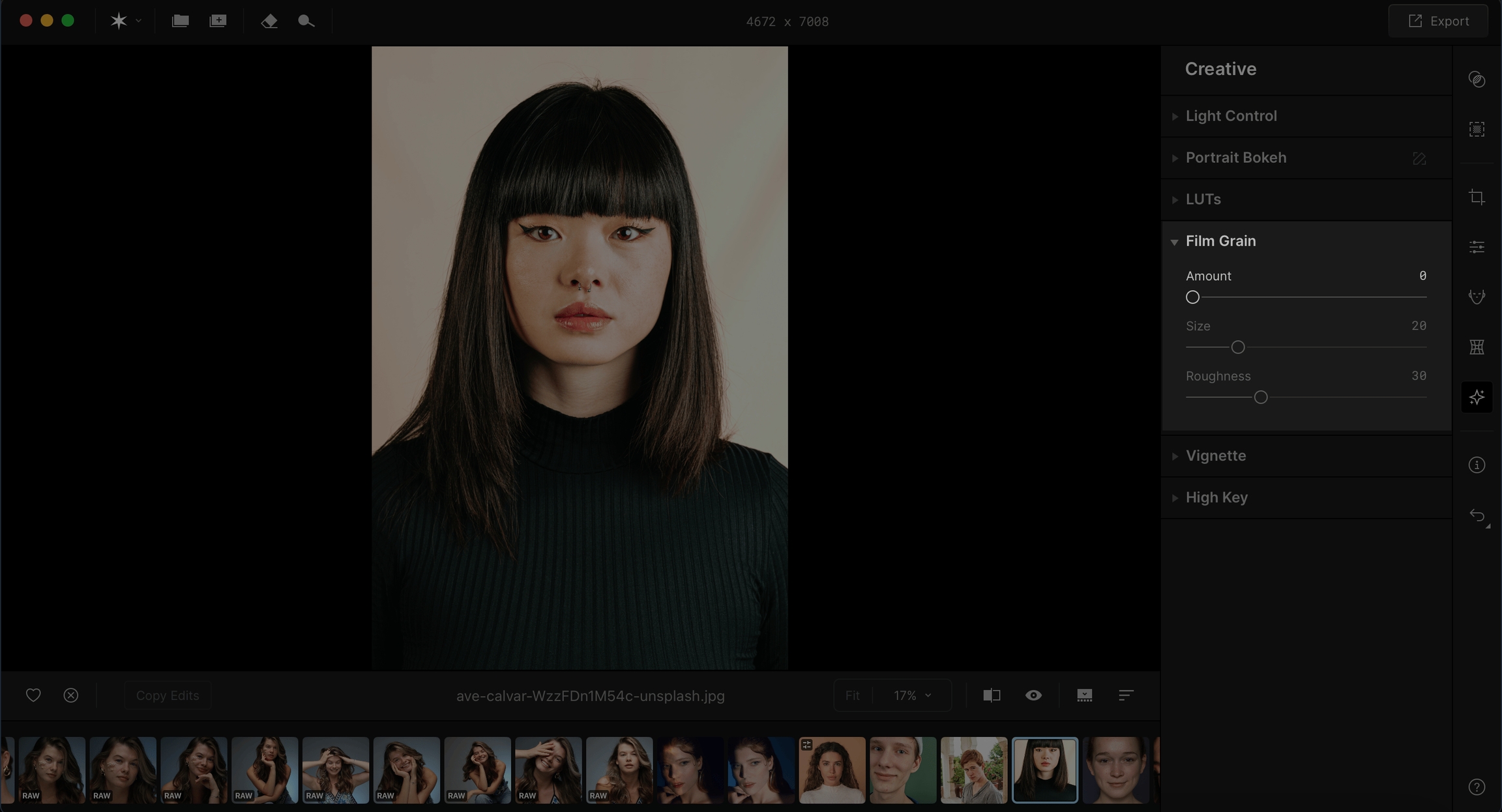
Dieses Werkzeug bietet eine Reihe von Funktionen, mit denen Sie steuern können, wie Personen in einem Foto bearbeitet werden. Ob Sie Bearbeitungen einheitlich anwenden oder gezielt auf bestimmte Gruppen abstimmen möchten – diese Optionen bieten Flexibilität und Benutzerfreundlichkeit:
Alle: Die Auswahl der Option „Alle“ ermöglicht es Ihnen, Anpassungen vorzunehmen, die auf alle Personen im Foto gleichermaßen angewendet werden. Dies ist besonders nützlich für umfassende Änderungen, die ein einheitliches Erscheinungsbild erfordern.
Einzeln: Mit dieser Funktion können Sie gezielt eine bestimmte, im Bild erkannte Person individuell bearbeiten. Es werden Symbole für jede erkannte Person angezeigt – klicken Sie einfach auf das gewünschte Symbol, um die Bearbeitung zu starten. Ideal, um Anpassungen auf die einzigartigen Merkmale einer bestimmten Person abzustimmen.
Männlich / Weiblich: Mit diesen Optionen können Sie gezielt alle Männer oder Frauen im Foto bearbeiten. Dies eignet sich besonders für geschlechtsspezifische Verbesserungen oder Anpassungen.
Jugendlich / Kind / Älter: Diese Kategorien ermöglichen eine gezielte Bearbeitung bestimmter Altersgruppen. Durch Auswahl einer dieser Optionen wird sichergestellt, dass nur Personen aus der gewählten Altersgruppe angepasst werden. Das ist besonders hilfreich, wenn unterschiedliche Hautanpassungen erforderlich sind oder die Darstellung verschiedener Altersmerkmale im Bild hervorgehoben werden soll.
Mit diesen Optionen können Sie den Bearbeitungsprozess individuell gestalten und sicherstellen, dass die Bedürfnisse einzelner Personen ebenso wie gruppenspezifische Eigenschaften berücksichtigt werden.
Die Funktion „Gesicht verschlanken“ in Aperty ermöglicht es Ihnen, die Gesichtsform dezent anzupassen. So können Sie die Proportionen des Gesichts optimieren und gleichzeitig ein natürliches Aussehen bewahren.
Gesicht verschlanken: Passt die Breite des Gesichts an, sodass es schlanker wirkt. Durch Erhöhen des Reglers werden Wangen und Kieferlinie sanft verschmälert, was zu einer definierteren und konturierteren Gesichtsform führt. Wird der Wert gesenkt, bleibt das Gesicht in seiner ursprünglichen Breite. Dieses Tool ist darauf ausgelegt, subtile Veränderungen vorzunehmen, ohne das natürliche Aussehen der Person zu verfälschen.
Die Kategorie Kreative Werkzeuge eröffnet Möglichkeiten, Ihr Porträt in etwas Künstlerisches oder Stilisiertes zu verwandeln. Diese Sammlung von Werkzeugen ermöglicht es, Effekte wie Filmkorn, Vignetten, LUTs (Look-Up Tables) und High-Key-Beleuchtung anzuwenden. Sie bieten die kreative Flexibilität, visuell ansprechende und einzigartige Porträts zu erstellen, die hervorstechen.
Los geht's...
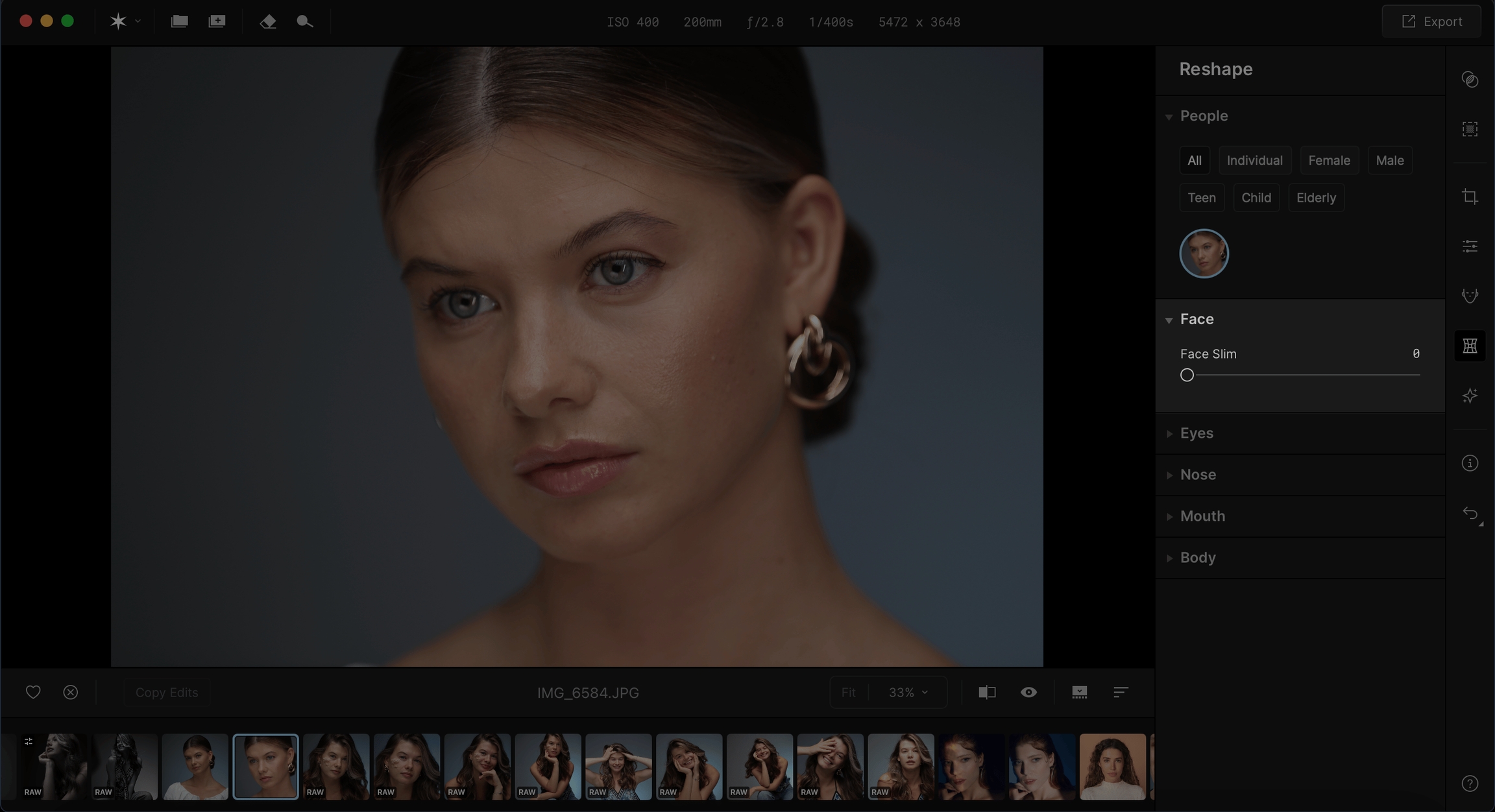


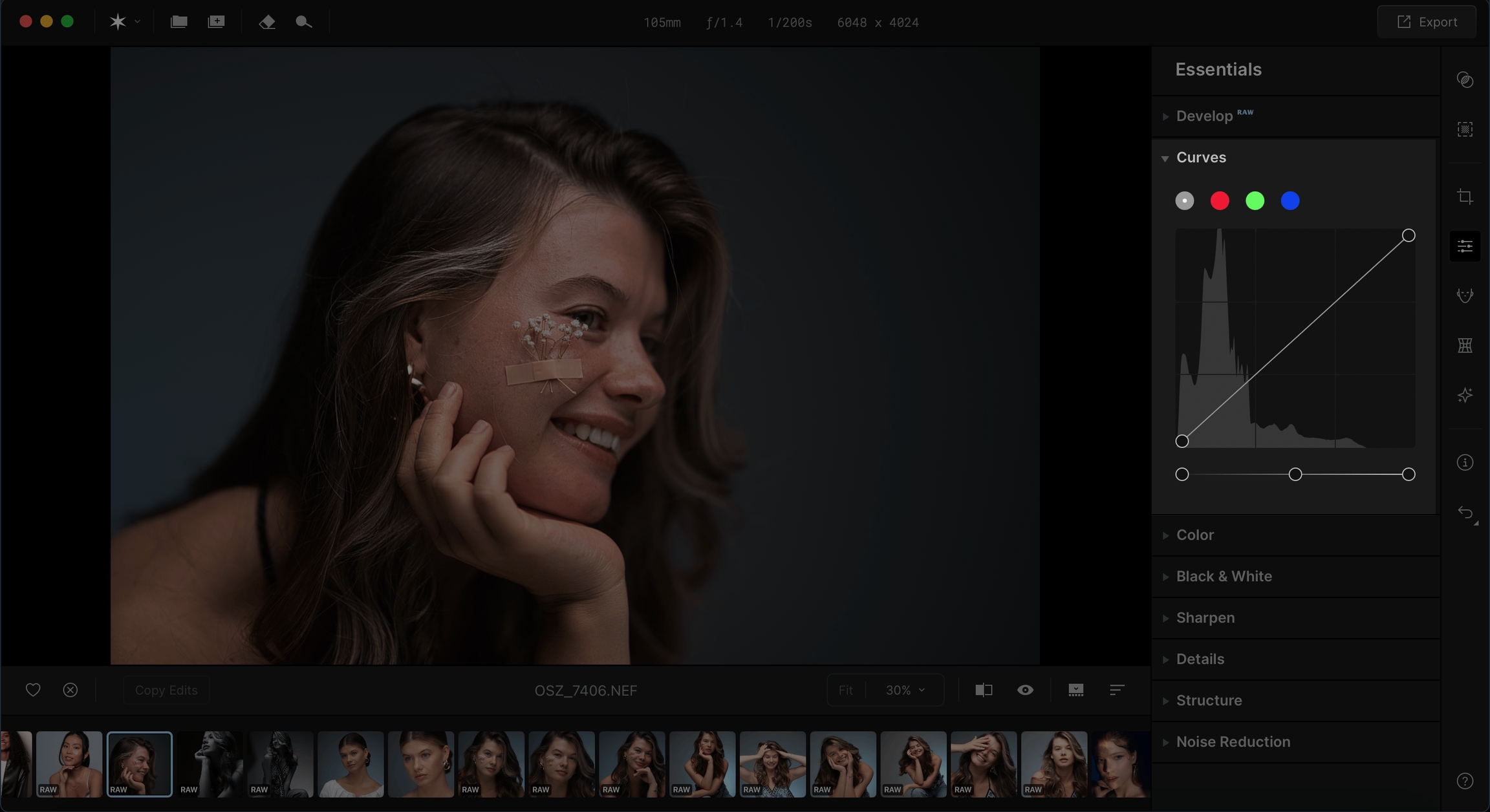
Hautglättung: Glättet die allgemeine Hauttextur, indem es das Erscheinungsbild feiner Linien, Poren und anderer Unregelmäßigkeiten reduziert. Ein höherer Wert erzeugt einen glatteren Effekt, kann jedoch die Haut unnatürlich erscheinen lassen, wenn er zu weit erhöht wird. Eine niedrigere Einstellung bewahrt mehr Textur für einen natürlichen Look. Details: Steuert, wie viele feine Details wie Poren oder kleine Gesichtslinien während der Hautglättung erhalten bleiben. Höhere Werte bewahren mehr Textur, während niedrigere die Haut für ein poliertes Aussehen weicher machen.
Dieser Abschnitt hilft, die Hauttöne auszugleichen und Farbfehler für einen gleichmäßigen und natürlichen Teint zu korrigieren.
Hautfarbkorrektur des Gesichts: Korrigiert ungleichmäßige Hauttöne, um unerwünschte Farbverschiebungen oder Flecken im Gesicht zu entfernen. Dieser Regler sorgt dafür, dass der Hautton im gesamten Porträt gleichmäßig aussieht und es glatter und gleichmäßiger wirkt. Entfernung von Augenringen: Reduziert die Augenringe unter den Augen und hellt diese Bereiche für ein frischeres, ausgeruhteres Aussehen auf. Eine Erhöhung dieses Werts macht die dunklen Bereiche unter den Augen weniger auffällig, ohne andere Gesichtszüge zu beeinflussen.
Dieser Abschnitt konzentriert sich auf die Verbesserung der Helligkeit und des Glanzes des Gesichts und sorgt für ein strahlendes und gut ausgewogenes Erscheinungsbild.
Gesicht aufhellen: Hellt das Gesicht auf und bringt natürlichen Glanz in Schlüsselbereiche wie Stirn, Wangen und Kinn. Dieser Effekt lässt das Gesicht besonders bei unterbelichteten Bildern oder schlechten Lichtverhältnissen hervorstechen. Glanzentfernung: Reduziert unerwünschten Glanz, der durch fettige Haut oder zu starkes Licht entsteht, insbesondere in der T-Zone (Stirn, Nase und Kinn). Eine Erhöhung dieses Reglers mildert glänzende Bereiche und sorgt für ein matteres, ausgewogenes Hautbild.
Die Abschnitte „Form“ und „Augenbrauen“ innerhalb des Augen-Werkzeugs in Aperty bieten detaillierte Steuerungsmöglichkeiten für das Erscheinungsbild der Augen und Augenbrauen. Mit diesen Anpassungen können Sie die Augenform sowie die Position, den Bogen und den Abstand der Augenbrauen verändern – für ein verfeinertes Porträt mit natürlichen Proportionen.
Form-Bereich
Form: Verändert die Gesamtform der Augen. Durch Erhöhen oder Verringern dieses Reglers wird die Größe und Kontur der Augen angepasst, sodass sie offener oder leicht verlängert wirken. Verwenden Sie diesen Regler, um die natürliche Form der Augen dezent zu betonen und dabei die Proportionen des Gesichts zu wahren.
Augenbrauen-Bereich
Dieser Bereich erlaubt Ihnen die Feinabstimmung der Position und Form der Augenbrauen – ein entscheidender Faktor für die Rahmung des Gesichts und die Ausgewogenheit der Gesichtsausdrücke.
Augenbrauenbogen: Passt die Krümmung oder Höhe des Augenbrauenbogens an. Ein höherer Wert hebt den Bogen an und sorgt für einen ausdrucksstärkeren Look, während ein niedrigerer Wert den Bogen abflacht und einen weicheren, neutraleren Ausdruck erzeugt.
Augenbrauenposition: Verschiebt die Augenbrauen vertikal auf dem Gesicht. Durch Anheben des Reglers entsteht ein offener oder überraschter Ausdruck, während ein Absenken eine entspanntere oder intensivere Wirkung erzielt.
Augenbrauenabstand: Bestimmt den horizontalen Abstand zwischen den Augenbrauen. Höhere Werte vergrößern den Abstand, während niedrigere Werte die Brauen näher zusammenbringen. Diese Einstellung hilft, die Gesichtssymmetrie auszugleichen – insbesondere, wenn die Augen zu nah oder zu weit auseinander erscheinen.
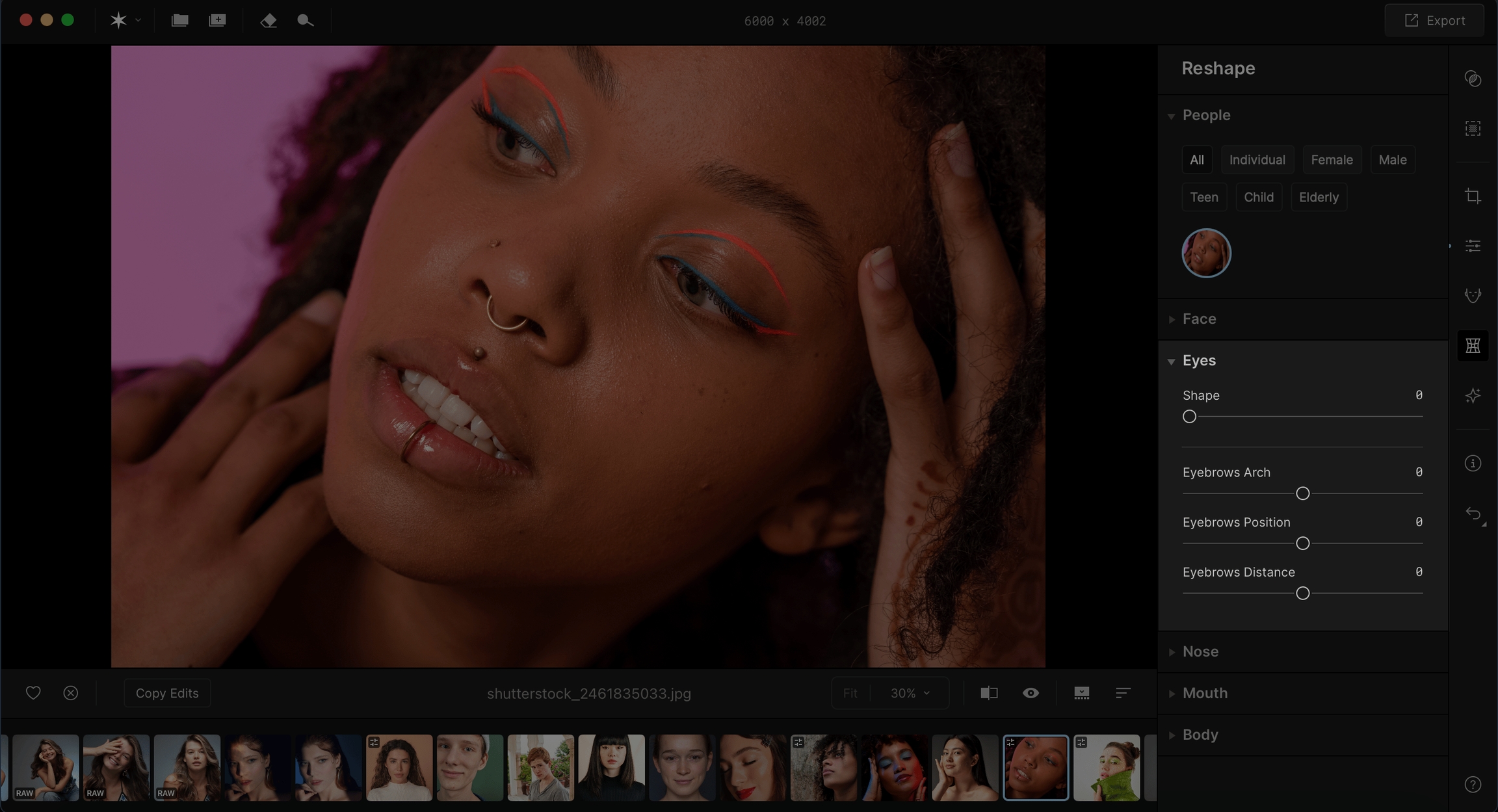
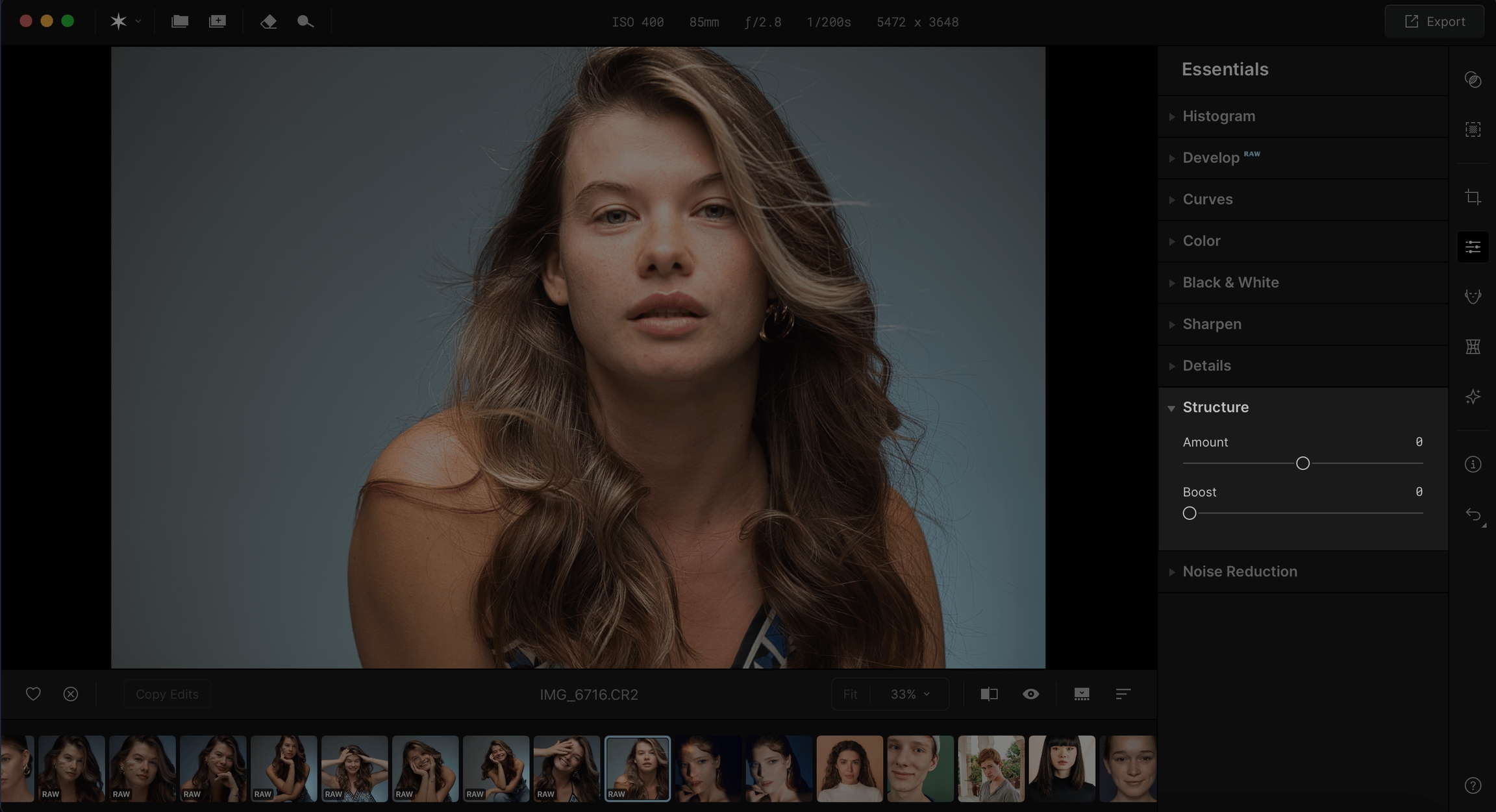

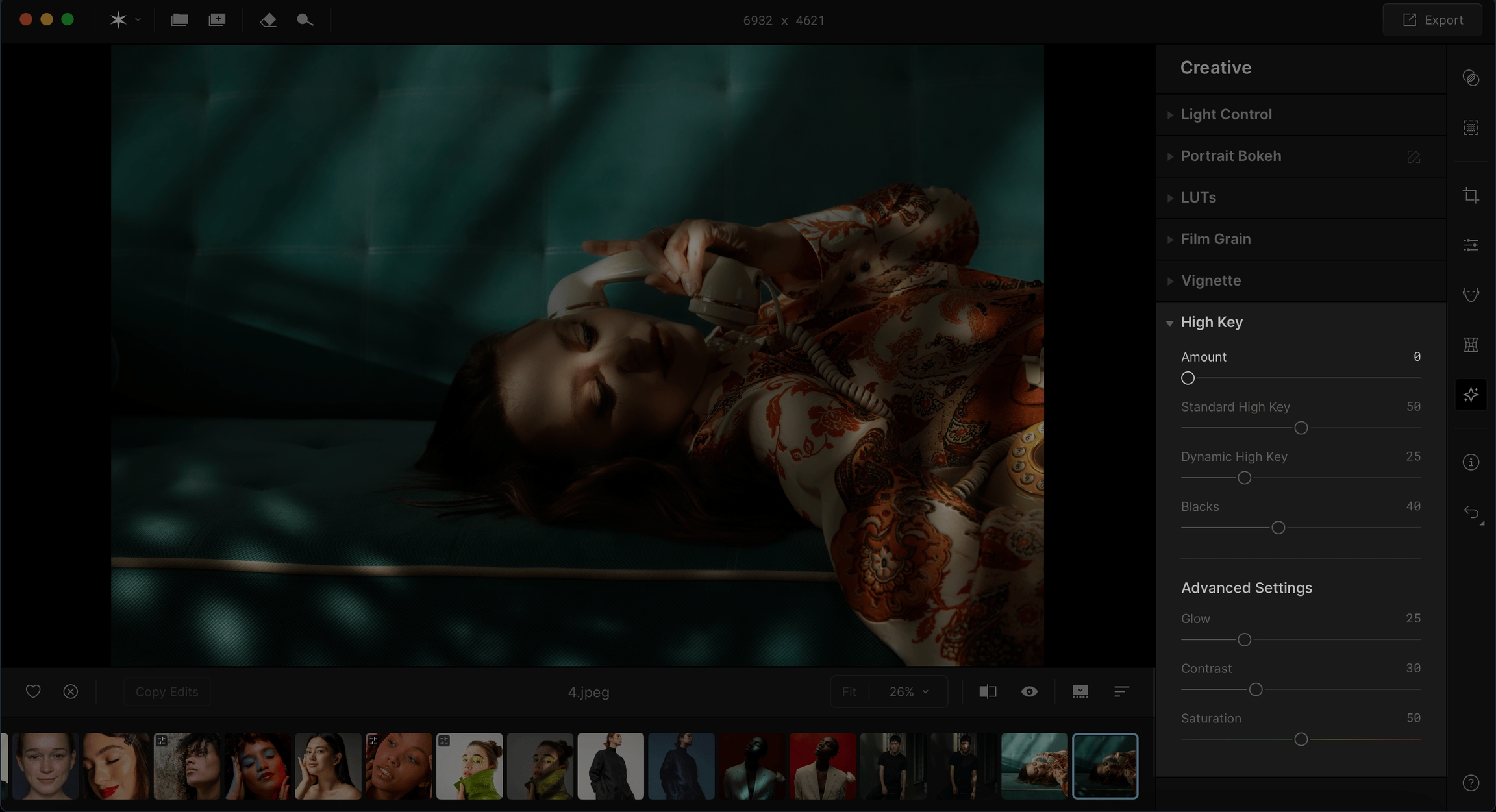
Mit der Funktion „Anpassungen synchronisieren“ in Aperty können Sie dieselben Bearbeitungen oder Einstellungen auf mehrere Porträtbilder gleichzeitig anwenden – ideal, um bei der Bearbeitung großer Bildmengen Zeit und Aufwand zu sparen. Diese Funktion ist besonders nützlich, wenn Sie konsistente Anpassungen wie Belichtungskorrekturen, Farbgebung oder Hautretusche auf eine ganze Serie von Bildern aus derselben Session anwenden möchten.
So funktioniert’s:
Bearbeitungen vornehmen: Nehmen Sie Ihre gewünschten Anpassungen an einem Porträtbild vor. Zum Beispiel:
Helligkeit anpassen, um die Belichtung zu korrigieren
Kontrast feinabstimmen, um Lichter und Schatten deutlicher zu trennen
Hautglättung anwenden, um Unreinheiten oder ungleichmäßige Hautstruktur zu reduzieren
Farbbalance anpassen, um natürliche Hauttöne oder eine einheitliche Farbgebung zu gewährleisten
Diese Bearbeitungen werden zunächst nur auf ein Bild angewendet – doch sobald Sie die Einstellungen synchronisieren, werden sie auf alle ausgewählten Bilder übertragen.
Mehrere Bilder auswählen: Nachdem Sie Ihre Bearbeitungen vorgenommen haben, wählen Sie die Porträts aus, auf die Sie dieselben Anpassungen anwenden möchten. Halten Sie dazu Cmd (Mac) oder Strg (Windows) gedrückt und klicken Sie auf die gewünschten Bilder.
Anpassungen synchronisieren: Wählen Sie im Menü Bild > Anpassungen > Anpassungen synchronisieren, oder drücken Sie Shift+Cmd+S (macOS) bzw. Shift+Strg+S (Windows). Die Bilder werden synchronisiert – Sie erkennen dies an einem Anpassungs-Symbol oben links auf den Miniaturen.
Überprüfen Sie die neu synchronisierten Bilder und nehmen Sie bei Bedarf zusätzliche Anpassungen vor.
Wenden Sie die gewünschten Anpassungen auf ein Foto an.
Klicken Sie in der unteren Symbolleiste auf „Bearbeitungen kopieren“.
Wählen Sie alle Bilder aus, auf die Sie diese Anpassungen anwenden möchten (Shift + Klick).
Klicken Sie auf „Einfügen“ in der Symbolleiste, um die Bearbeitungen zu übertragen.
Vor dem Stapelprozess sollten Sie überprüfen, ob die ausgewählten Bilder ähnliche Lichtverhältnisse, Farbprofile und andere Merkmale aufweisen. So vermeiden Sie eine Überkorrektur oder ungleichmäßige Ergebnisse.
Verwenden Sie die Tastenkombinationen Strg+C (Cmd+C) zum Kopieren und Strg+V (Cmd+V) zum Einfügen, um die Bearbeitung ganzer Serien noch schneller zu gestalten.
Diese Vorgehensweise spart besonders viel Zeit bei Bildern, die unter denselben Lichtbedingungen aufgenommen wurden oder ähnliche visuelle Merkmale aufweisen.